按钮大师把常用操作集中到一个悬浮球里,点开就能快速调用。悬浮球的大小、透明度和摆放位置都能自己调,不会挡住正常操作。你可以按自己的习惯设置快捷按钮,把常用应用和功能挂上去,省去翻找的步骤。
核心优势
1. 常用应用直达:把经常用的软件放进悬浮球,点一下就能打开,不用在桌面来回翻。
2. 操作路径更短:通过悬浮球启动应用和功能,减少了操作步骤。
3. 外观与功能可调:悬浮球长什么样、能干什么,都可以按个人喜好来定。
4. 不干扰日常使用:悬浮球体积可以调小,日常划屏、点按不受影响。
功能特色一览
1. 悬浮球参数自定义:大小、透明度、位置都能单独调整,方便适配不同使用习惯。
2. 快捷按钮自由配置:按自己的需求挂载不同按钮,不同场景下可以设置不同的快捷入口。
3. 附带多种实用工具:除悬浮球本体外,软件还内置了其他辅助工具,用来提高操作效率。
4. 功能绑定灵活:悬浮球可以绑定常用应用和工具,点开就能直接访问。
基础操作方法
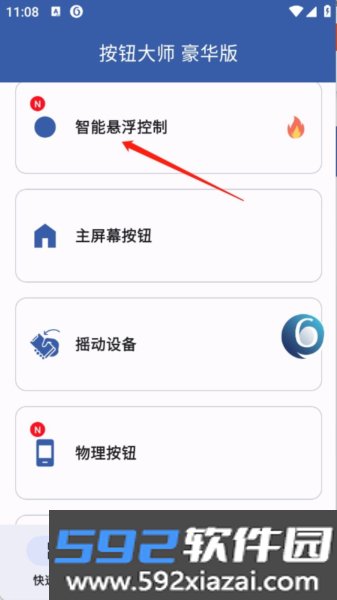
1. 打开软件,进入智能悬浮控制。
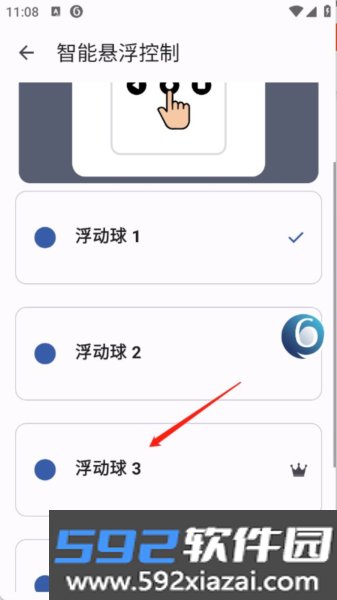
2. 挑选一个你想用的悬浮球样式。
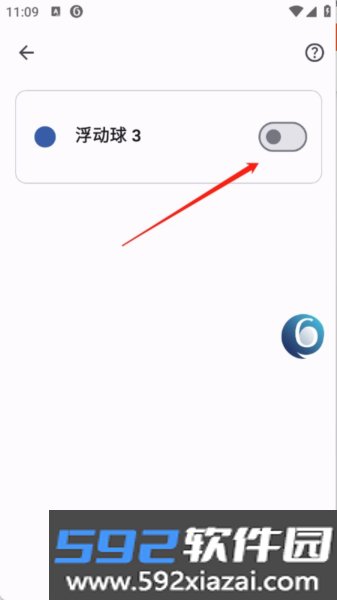
3. 点击开启。
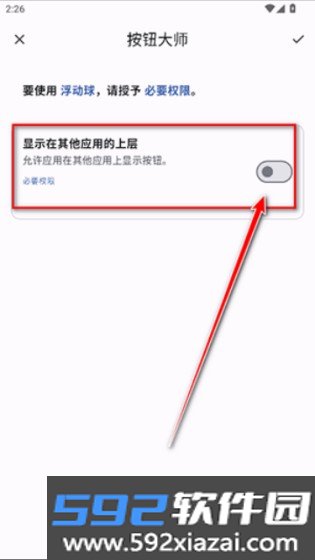
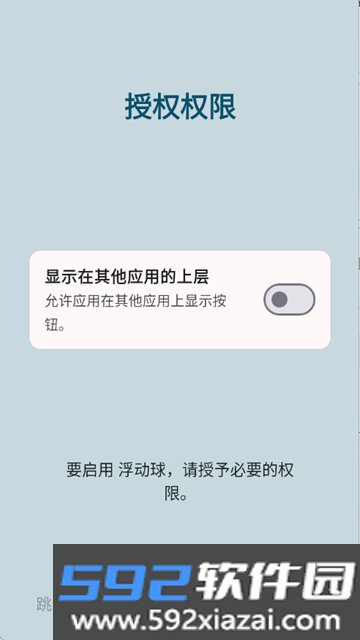
4. 授权悬浮窗口权限。
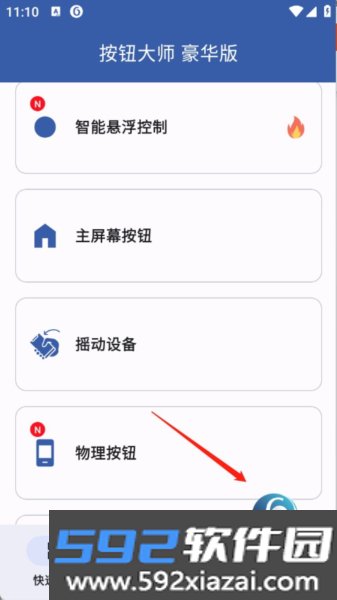
5. 返回桌面,悬浮球就会显示出来。
常见问题处理
1. 应用无法卸载。
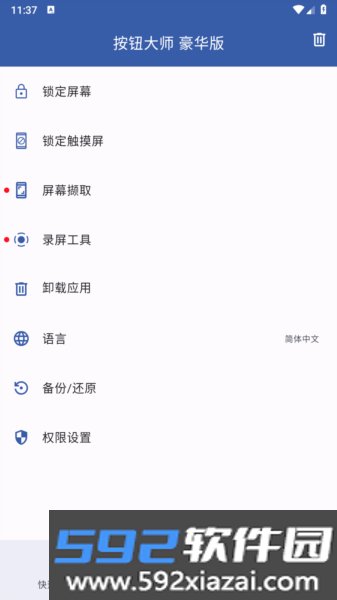
进入应用的高级设置,使用里面的“卸载应用”选项来移除。
2. 锁屏后需要 PIN 码或图案才能解锁。
① 打开应用设置,启用【解决不能使用生物认证解锁屏幕(指纹/虹膜/人脸)】选项。
② 按下锁定按钮后,当前设计是屏幕先变暗,几秒后才会真正锁定。
③ 如果屏幕变暗后没有立即锁定,把这项设置改成“立即”,再试一次。
④ 系统设置 → 安全性 → 屏幕锁定设置 → 自动锁定。
3. 悬浮按钮消失或辅助服务自动关闭。
① 在系统设置或省电应用里,关闭针对本应用的电池优化或省电限制(如果存在该选项)。
② 部分手机会在锁屏后或闲置时强制关闭后台应用,把本应用加入强制关闭的例外清单(如果支持)。
③ 在系统设置中允许本应用在后台运行(如果支持)。
④ 以上方法都不管用的话,在系统设置里为本应用启用“装置管理员权限”。
⑤ 更多解决办法可访问“Dontkillmy app!”获取故障排除提示。
版本说明
· 新功能:动态岛。在屏幕顶部查看充电状态和铃声模式更新,点击或使用手势打开快捷方式,执行日常操作。需要 Android 10 或更高版本。
· 新操作:切换边缘手势。快速打开或关闭左侧或右侧的边缘手势。
· 修复错误并提高应用稳定性。