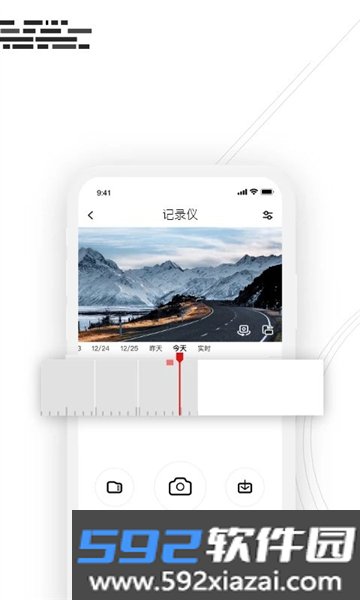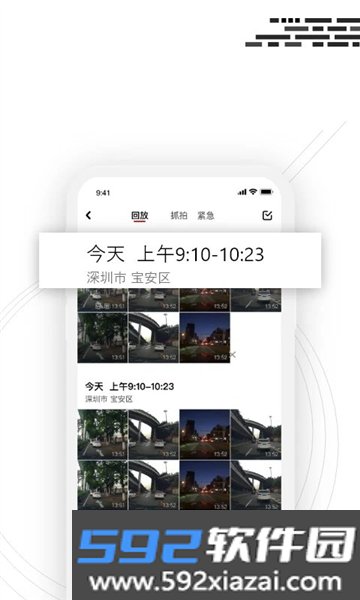
吉行小助手是一款配合行车记录仪使用的手机控制端,车主通过它就能完成记录仪的配置、视频回看与远程信息调用。App 支持 Wi-Fi 直连 1080P 全高清记录仪,画面预览、回放、图片与视频下载都能在手机上完成。登录账号之后,可以随时添加新设备,同一账号下还能绑定多台车辆。

核心特色
· 配置记录仪:在手机上就能完成行车记录仪的设置,远程调取设备信息。
· 高清画面预览:通过 Wi-Fi 直连 1080P 记录仪,实时查看拍摄画面并回放录像。
· 多设备与多车辆管理:注册登录后可在平台内添加多台记录仪,也能绑定多辆不同的车。
· 视频编辑与分享:内置视频编辑能力,可以把有意思的行车片段分享到社区。
· 胎压检测:支持智能检测汽车胎压,方便随时了解车辆设备状态。
主要功能
1. 实时预览与拍照:连接记录仪后,手机端能实时看到拍摄画面,也可以随时拍照保存。
2. 录像与回放:支持视频录制,录完可直接在 App 内回放,还能把文件保存到手机相册。
3. 录制参数调整:分辨率、录像时长等参数可以按个人习惯自行修改。
4. 设备添加与管理:支持同时接入多台记录仪,切换查看比较方便。
5. 离线地图下载:提供离线地图包,没有网络时也能查看行车记录视频。
使用流程
1. 在本页面下载安装后,打开 App 并点击同意进入。

2. 进入主页后,点击中间的加号开始连接设备。
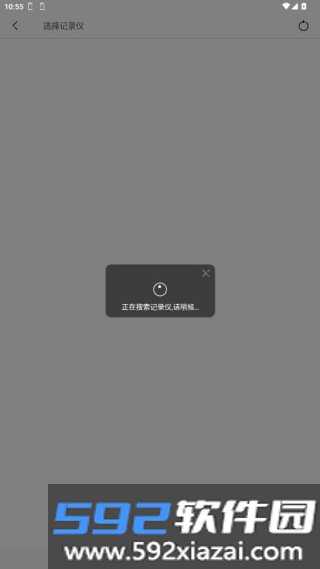
3. 搜索附近的记录仪,选中目标设备即可发起连接。
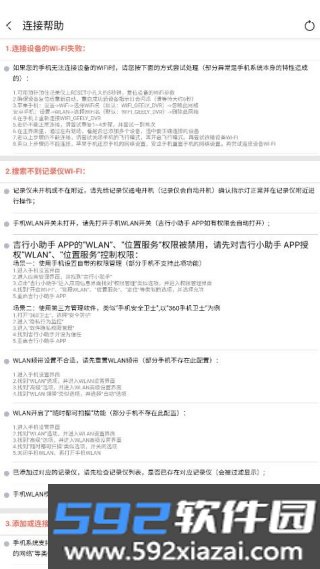
4. 连接过程中遇到问题,可以在帮助页面直接搜索解决办法。
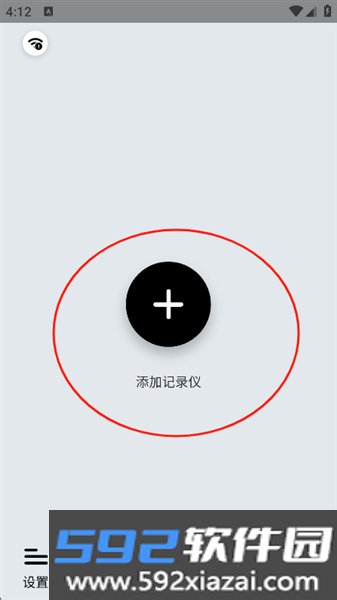
记录仪连接方法
1. 下载安装并打开 App,在首页选择添加设备。
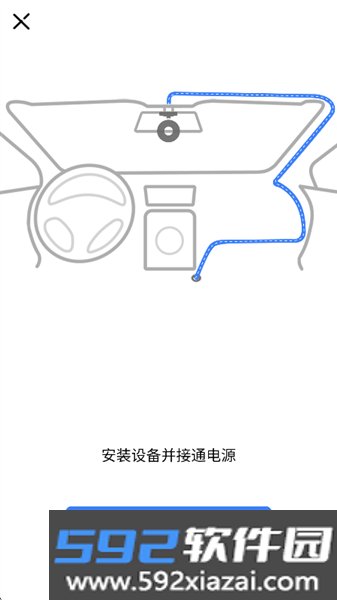
2. 把记录仪安装到位并接通电源。
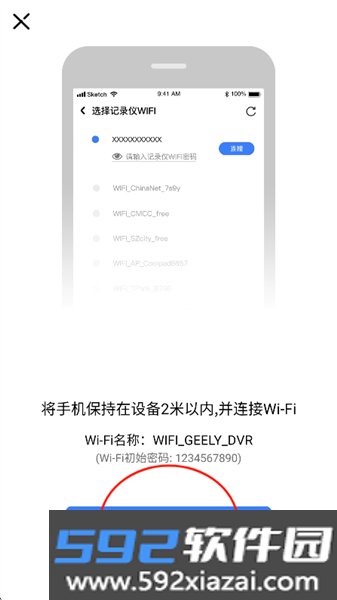
3. 让手机与记录仪连接同一个 Wi-Fi。
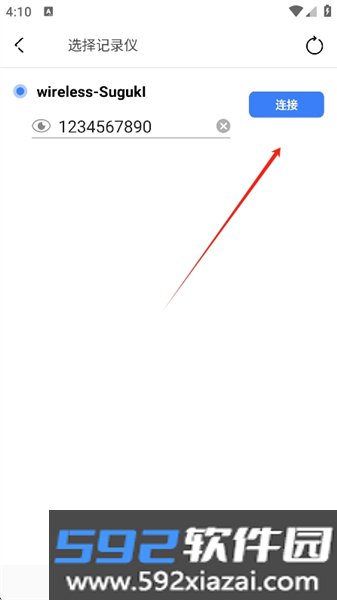
4. 在设备列表中选中要连接的行车记录仪,完成连接。
常见问题处理
1. 连接失败怎么办?
· 先确认记录仪已经开机,Wi-Fi 功能正常;部分型号需要长按按键才能开启 Wi-Fi。
· 关闭 App 后台进程,重启记录仪后再重新尝试连接。
· 检查手机是否连了其他 Wi-Fi 或开着热点,避免信号冲突。
2. 视频下载速度慢如何解决?
· 从 Wi-Fi 切换到 4G/5G 网络,或者换一个信号更强的 Wi-Fi。
· 清理手机存储空间,避免空间不足导致下载中断。
· 长视频可以分段下载,减少单次传输压力。
3. 如何保护隐私视频?
· 在 App 设置中开启隐私保护,限制视频的分享与下载权限。
· 下载到手机的视频会自动存入加密文件夹,需要密码或指纹才能解锁。
· 手动删除不需要保留的视频,降低数据泄露风险。
功能优势
行车记录
车辆行驶过程中会自动记录信息,车主可以随时查看回放。
汽车定位
通过地图提供定位服务,车主能查看自己车辆所在的位置。
实时车况
软件会向车主反馈实时车况,出现异常信息时也会及时提醒。