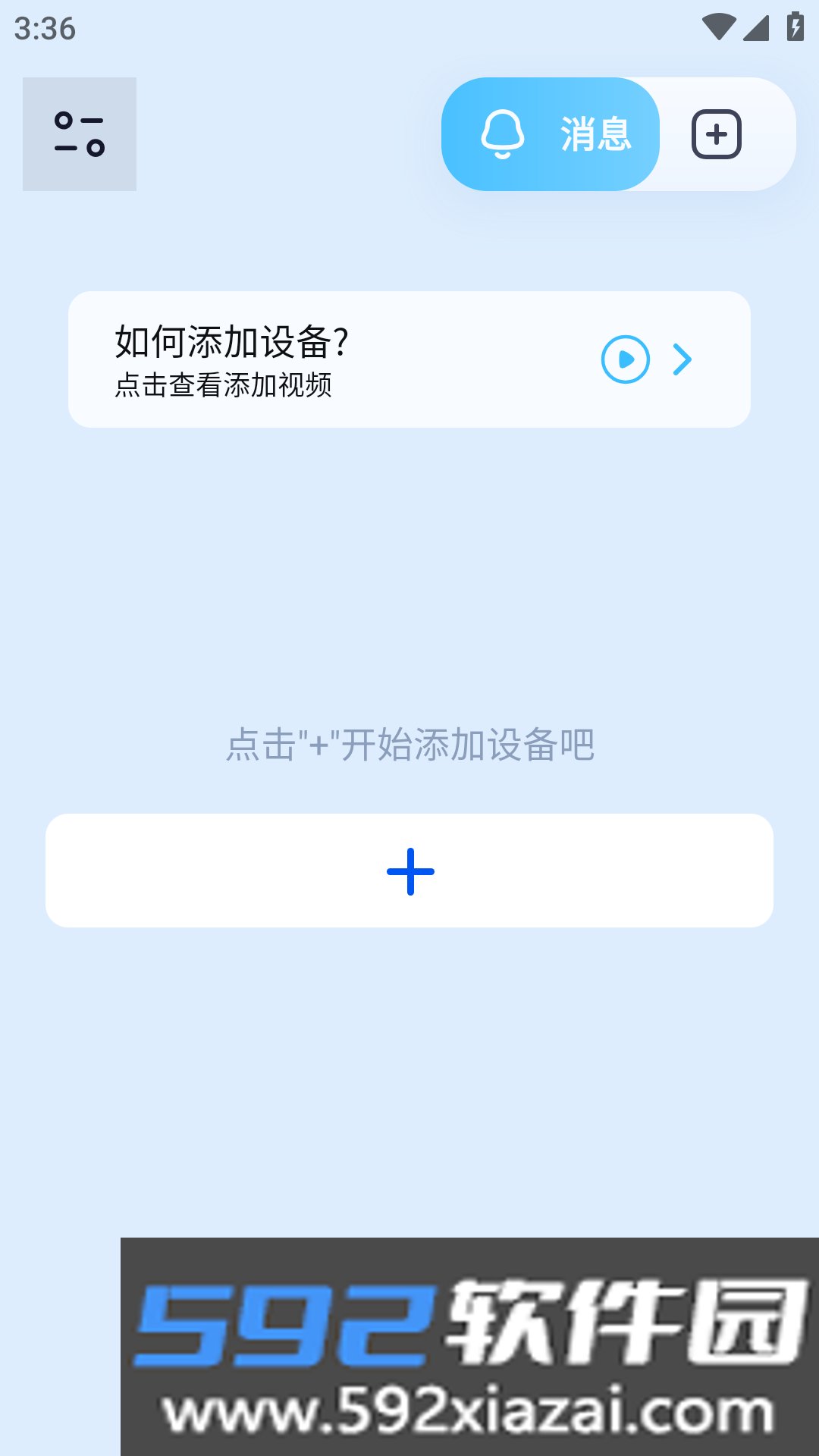
Wosee 是一款配合摄像头使用的远程查看工具。家里、公司或者门店装了摄像头之后,手机装上它就能直接看实时画面,也能翻看之前的录像。云端会保留近一个月的监控数据,想回看的时候随时调出来就行。
核心功能
· 支持添加 4G 摄像头和 WiFi 摄像头,设备接入后可以用手机直接控制。
· 查看方式比较全,录像回放、实时视频、声音侦测、人形移动侦测和事件推送都包含在内。
· 摄像头拍到的内容会实时更新,打开软件就能看到当前画面。
· 首页把各项功能的入口列得比较清楚,操作前可以先看说明再选择。
使用引导
软件里附带了从下载安装到日常使用的完整说明,每一步都有讲解,没接触过这类工具的用户也能跟着流程快速上手。
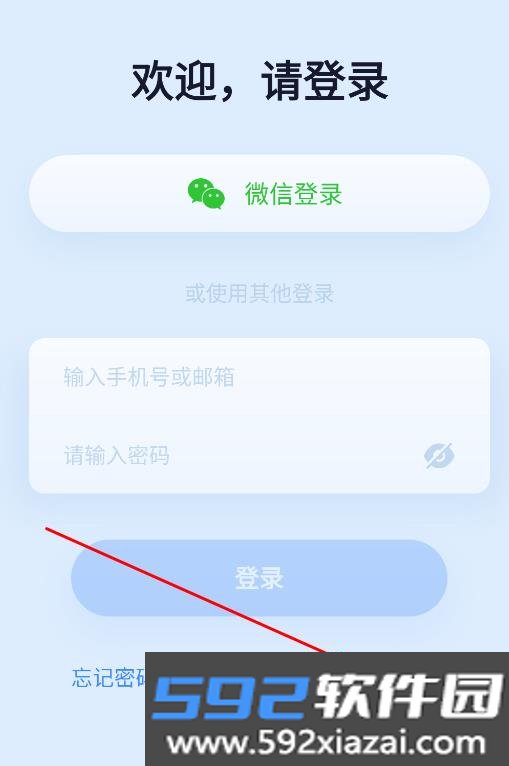
账号注册方法
1. 安装完成后打开 App,点击右下角的「注册新用户」按钮。
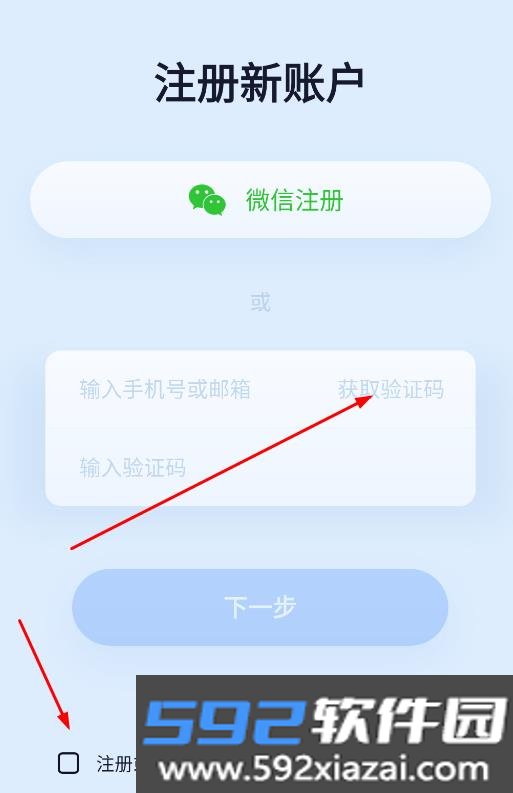
2. 输入手机号,阅读并同意隐私政策,点击获取验证码,把收到的验证码填进去,再点「下一步」。
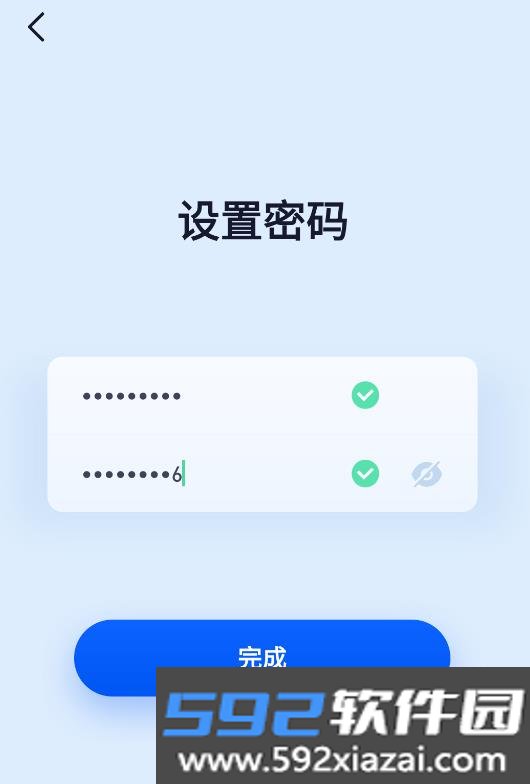
3. 设置登录密码,完成后就可以登录并开始绑定设备。
设备与画面
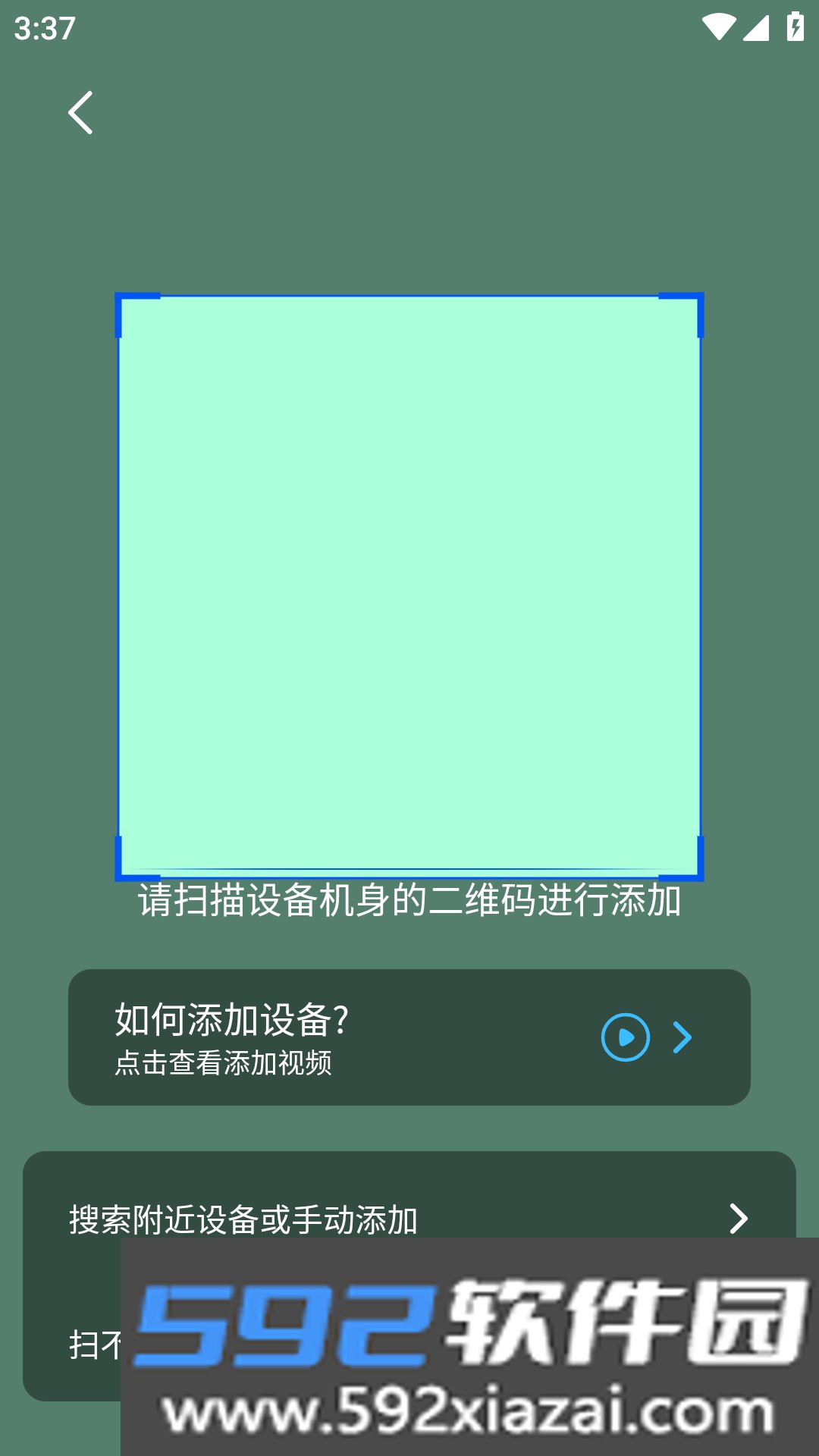
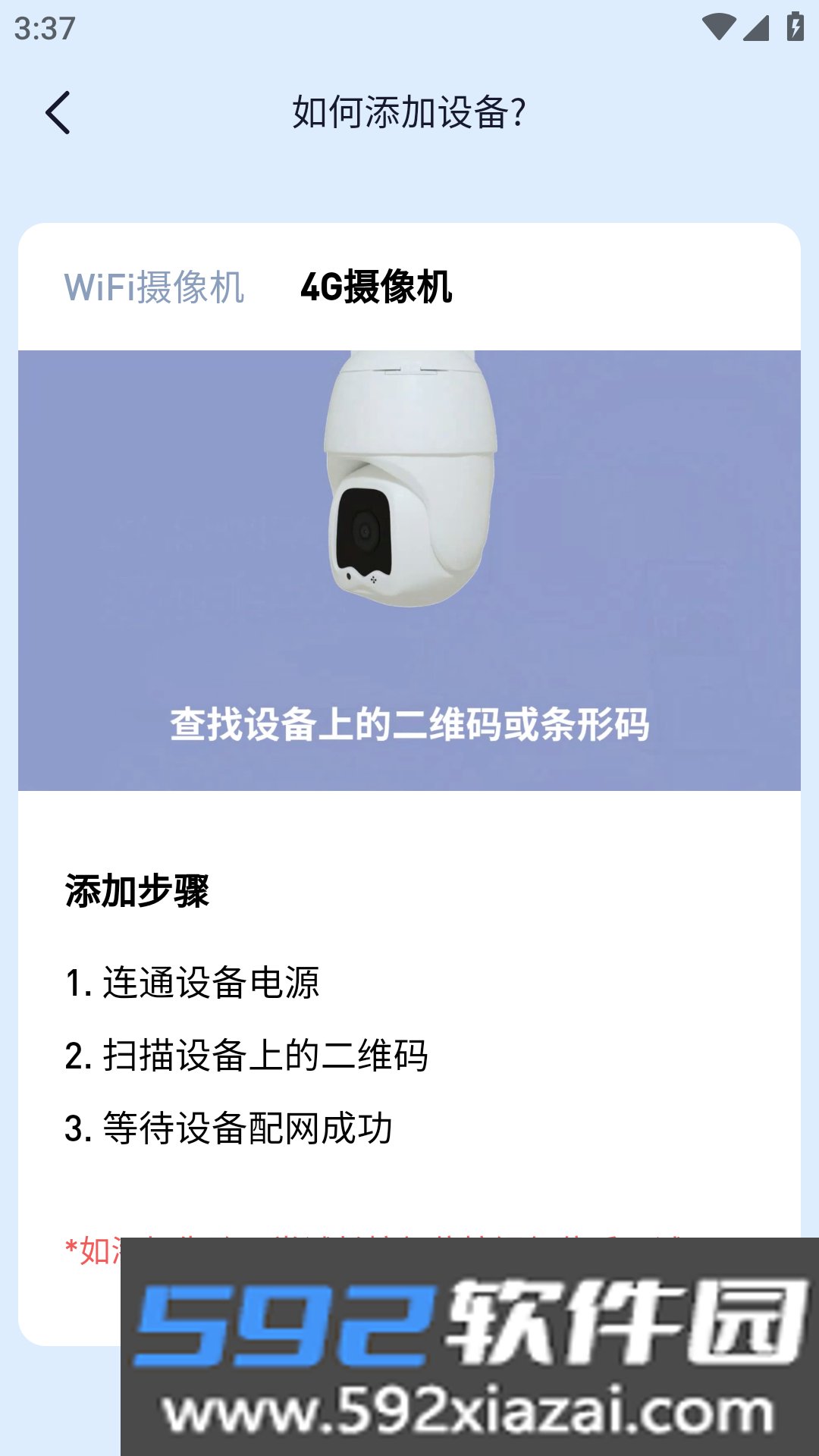
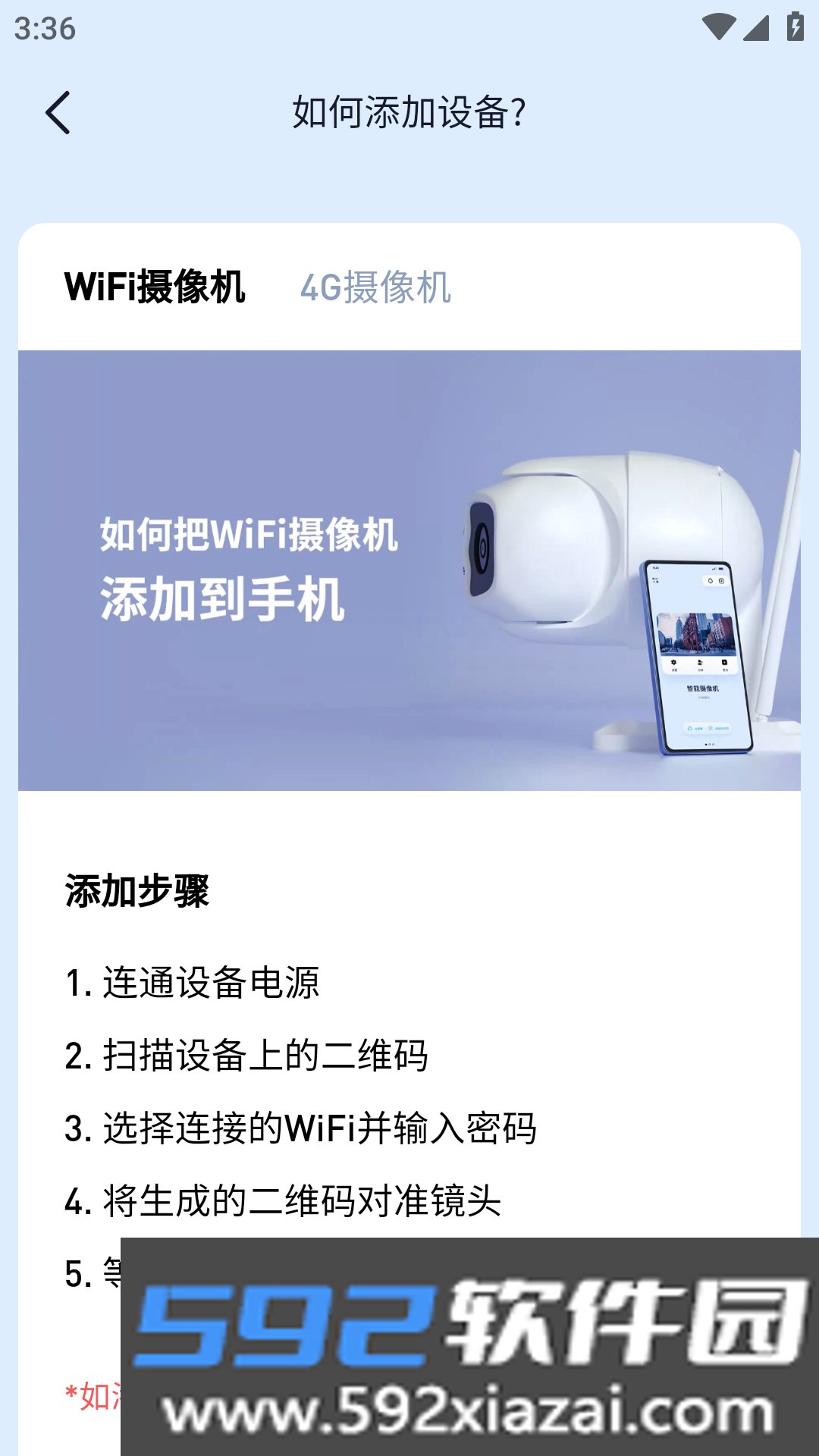
· 添加监控设备的流程不复杂,跟着页面提示操作就能把设备和软件连上。
· 画面清晰度比较高,家里宠物的动静、孩子玩耍的细节都能看得清楚。
· 监控视频以超高清规格呈现,不同环境下都能获得清晰的观看效果。
消息与录像管理
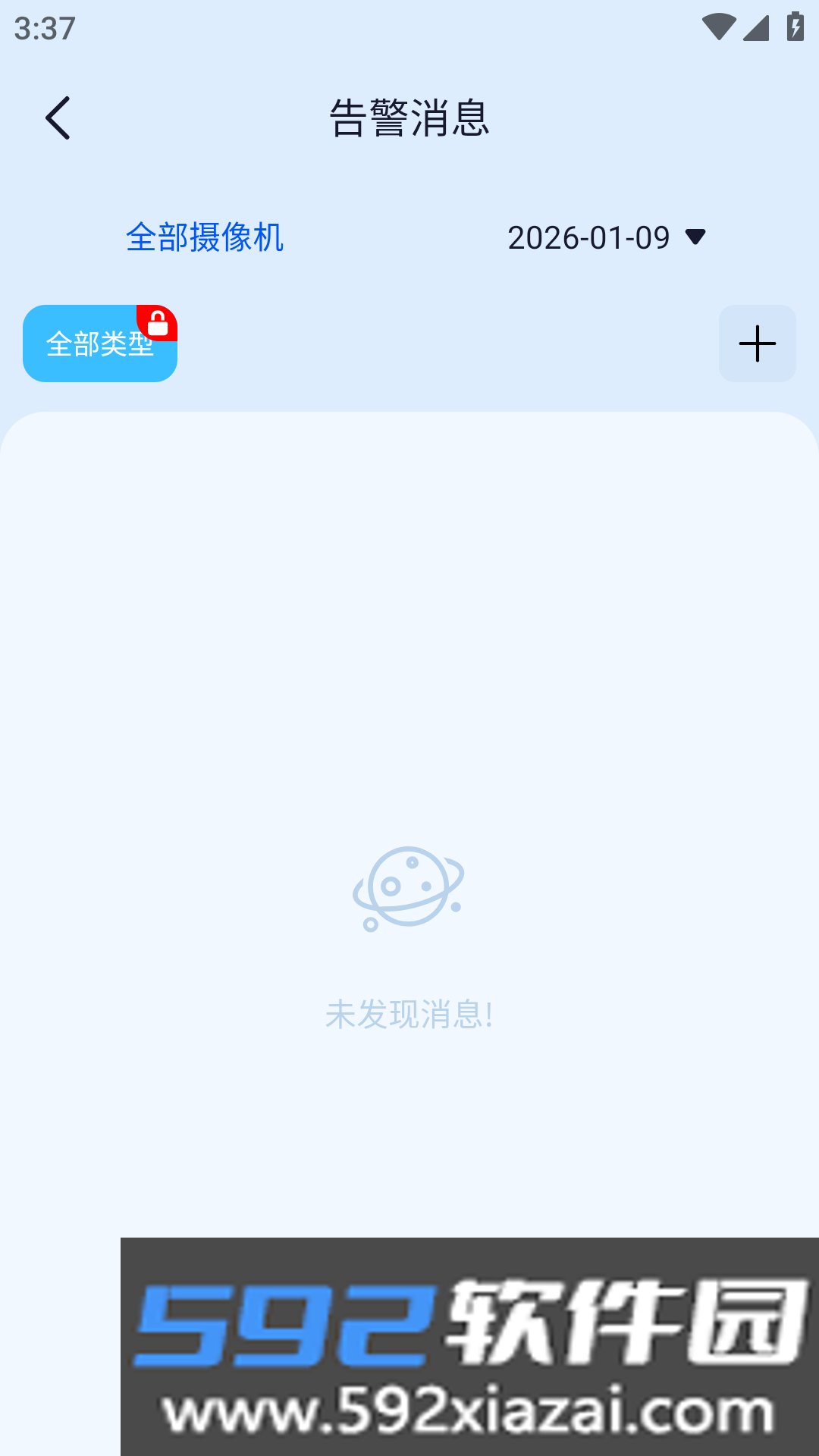
· 消息中心会汇总各类实时告警,异常事件的具体内容也能在这里查到。
· 告警信息反馈及时,家里的安全动态可以掌握得更全面。
· 监控内容支持下载成录像文件,方便在本地整理和回看。
智能监控说明
· 开启智能监控后,可以持续掌握家中动态,出现异常事件时手机能实时收到通知。
· 这种监控方式让安全情况更透明,日常使用也更省心。
· 操作门槛不高,家庭用户、上班族和老年用户都能上手使用。
常见问题处理
如何添加设备
等设备启动完成并听到提示音后,用 App 扫描设备机身上的二维码即可添加。
设备提示「设备已上线」,但手机没有连上设备
方法一:重启设备,长按 RESET 键复位,再重新添加。
方法二:拔插物联网卡后重启设备,再重新添加。
手机能看实时监控,但看不了回放录像
1. 重新拔插设备的存储卡。
2. 如果还是看不了,可能是存储卡故障,换一张卡再试。
3. 多次尝试仍无法查看,但存储卡在其他设备上可以正常使用,请联系售后处理。
如何把设备分享给好友
设备添加成功后,可以通过分享功能把设备共享给好友观看。
1. 好友先下载 5G 看家 App,注册并登录。
2. 打开设备设置里的共享功能,输入好友的 5G 看家账号。
3. 分享成功后,好友进入 App 刷新设备列表页,就能看到共享的设备。