
微软家庭安全(Family Safety)是一款面向有孩家庭的亲子守护工具,从数字使用习惯和人身安全两个方向提供帮助。家长可以用它了解孩子的设备使用情况、设置屏幕时间、过滤网络内容,也能查看家庭成员的位置信息。
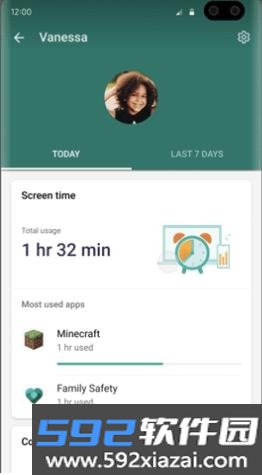
核心功能一览
· 活动报告:记录屏幕使用时长和在线活动,每周生成摘要邮件,帮助培养健康的数字习惯。
· 屏幕时间:可在 Xbox、Windows、Android 设备上对应用和游戏设置使用限制,也能针对 Xbox 和 Windows 设置整机时长上限;孩子申请延长使用时间时,家长会收到通知。
· 内容筛选:在 Microsoft Edge 中启用适合儿童的网页过滤,拦截不当应用和游戏。
· 家庭位置:通过 GPS 定位查看家庭成员当前位置,常用地点可以保存下来。
· 驾驶安全:驾驶报告中可查看更高速度、急刹车、加速和手机使用情况,驾驶历史里能回看行程中的驾驶事件。
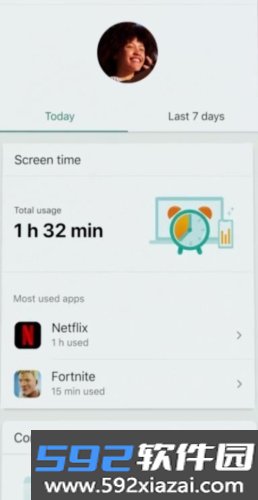
账户与提醒机制
· 同一账户最多可容纳 5 名家庭成员。
· 当前位置和 GPS 轨迹记录不设数量限制。
· 地理围栏警报、超速提醒、短信通知、家庭消息、紧急按钮均不限次数。
· 应用内无广告,并享有优先支持。

数字习惯与内容管控
家长可以查看孩子每周的活动情况,借此开启关于在线行为的对话;也能在 Xbox 和 Windows 上设置设备级限制。如果孩子因为在线学习等原因需要更长时间使用设备,可以为 Xbox、Windows 或 Android 上的特定应用和游戏单独设定时间限制。
在 Windows、Xbox 和 Android 上使用 Microsoft Edge 时,可以设置内容边界,阻止不适宜的内容并限定可浏览的儿童网站。当孩子尝试从 Microsoft Store 下载有年龄限制的应用或游戏时,家长会收到通知,避免意外下载。
网络内容筛选设置方法
1. 打开微软家庭安全应用,点击家庭成员姓名,选择「内容筛选器」。
2. 点击「Web 和搜索」。
3. 打开「筛选不适当的网站和搜索」开关。
4. 启用「仅使用允许的网站」开关。
5. 启用「始终允许教育网站」开关。
6. 需要屏蔽特定网站时,在「屏蔽网站」下添加对应 URL;在「允许的网站」下添加已批准网站的 URL。
设备使用时间设置方法
1. 打开微软家庭安全应用。
2. 点击要设置屏幕时间限制的家庭成员。
3. 点击「屏幕时间」卡片或「管理」。
4. 若要对所有设备统一安排,打开「为所有设备使用一个时间计划」,家庭成员可在各设备间自由分配可用时长。
5. 为单个设备设置计划或限制:
· 点击要设置限制的设备。
· 打开「时间限制」开关。
· 点击要设置屏幕时间计划的日期。
· 设置家庭成员每天可在该设备上使用的总时长,或在「设置可用时间的计划」下指定一个或多个可用时间段。