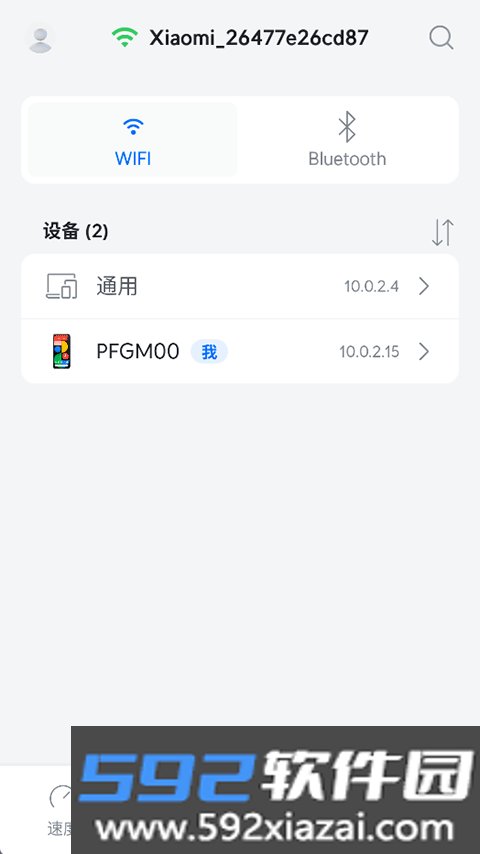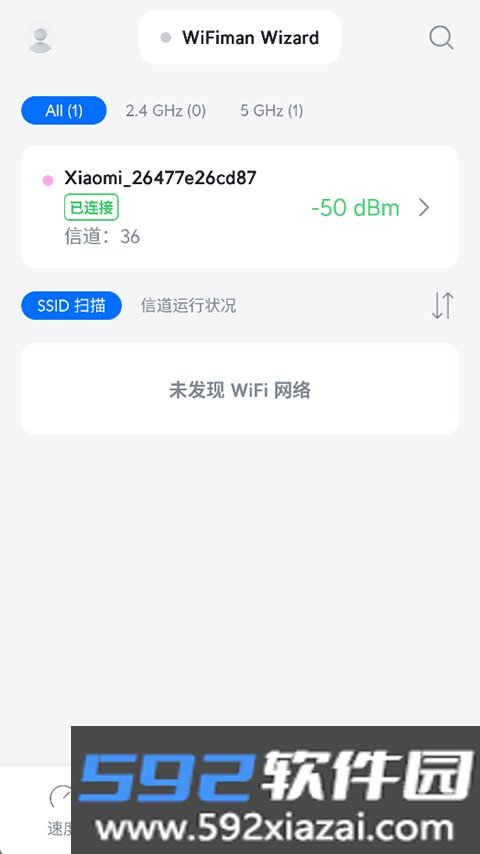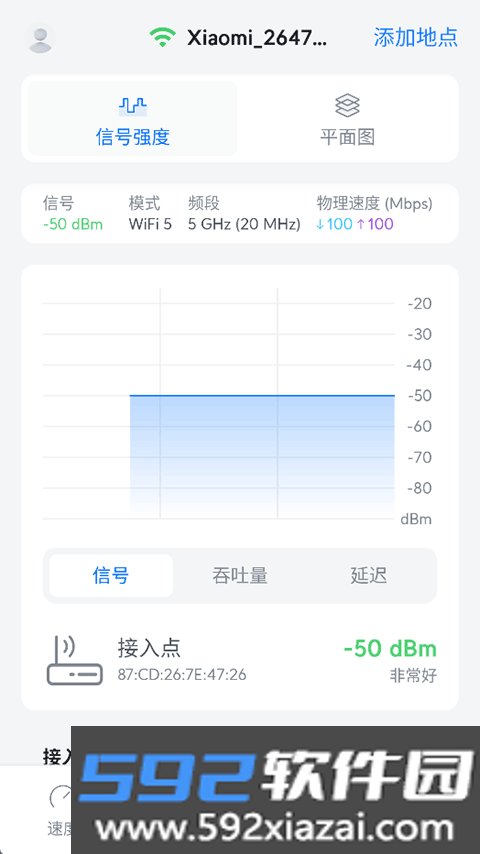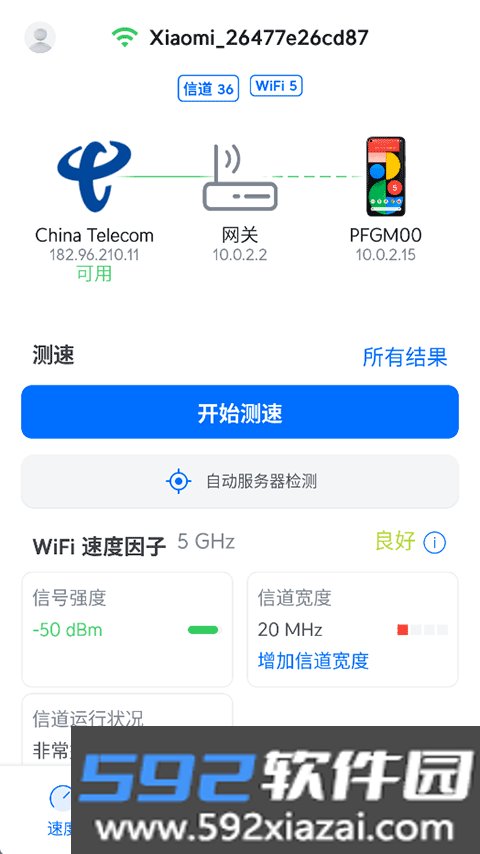
WiFiman 把网络排查和优化做成了一个手机就能完成的工具。连上家里的 WiFi,扫描、测速、查看连接设备这些操作都可以直接进行,不用再打开电脑或登录路由器后台。
网络故障排查方法
一、扫描不到 WiFi 网络
· 先确认手机或平板的 WiFi 开关处于打开状态。
· 可以重启一次设备,或者关掉 WiFi 再重新打开试试。
· 进路由器后台看一眼 SSID 广播有没有开启。
· 如果路由器隐藏了 SSID,需要在 WiFiman 里手动输入网络名称来连接。
· 把设备挪到离路由器近一点的位置,信号强度上来后再扫描。
二、连接速度慢或不稳定
· 看设备当前离路由器有多远,信号是不是偏弱。
· 把路由器放到更高、更开阔的地方,减少遮挡和干扰。
· 在 WiFiman 里调整信道、频段等参数,改善网络表现。
· 关掉暂时用不到的应用或后台服务,给网络减轻负担。
· 确认手机本身能不能满足当前的网络使用需求。
· 清理掉设备上多余的后台程序,释放运行资源。
测速与信道检测操作
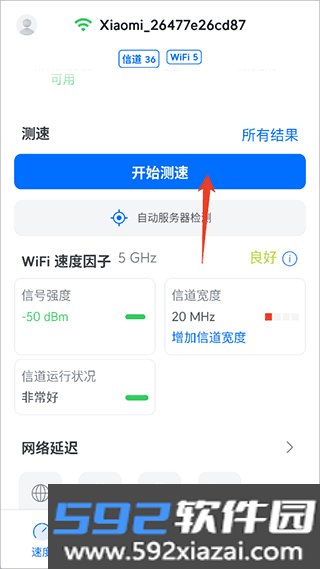
1. 打开 WiFiman,点一下「开始测速」就能跑速度测试。
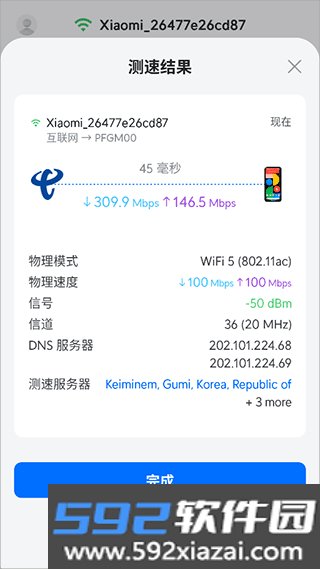
2. 测速结束后会列出多项数据,包括上传速度、下载速度、信号强度、信道和 DNS 服务器等。
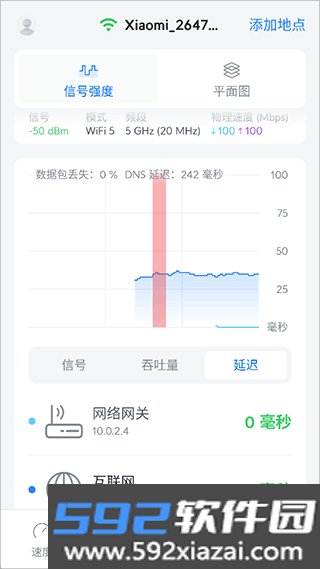
3. 延迟和丢包情况也可以单独测试。
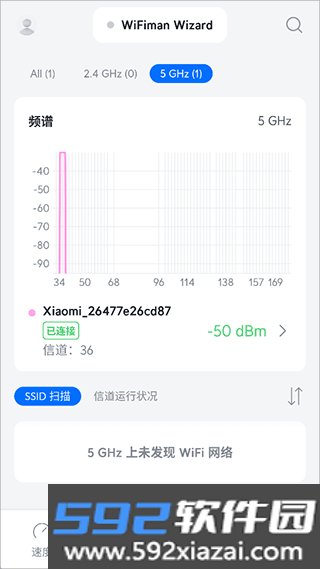
4. 信道检查支持切换不同频段的 WiFi 分别检测。
核心功能优势
· 扫描附近的蓝牙设备,查看连接质量并显示线路的详细信息。
· 在另一台设备上同样安装 WiFiman,连到同一个接入点后,可以做设备到设备的速度测试。
· 查看当前有哪些设备连在你的无线网络上,并支持把它们踢下线。
功能特色一览
· 实时监测 WiFi 安全状态,信息加密传输,防止蹭网。
· 查询免费 WiFi 热点,发现后可以直接连接。
· 提供防蹭网、测网速、网络诊断功能,适合用来管理家庭路由器。
版本更新记录
v2.10.0 版本
· 改进了渠道健康计算。
· 修复了使用 320 MHz 带宽识别 WiFi 信号的问题。
· 设备详细信息中,长按几个缺失位置时增加复制功能。
· 修复了一些小错误,提升稳定性。