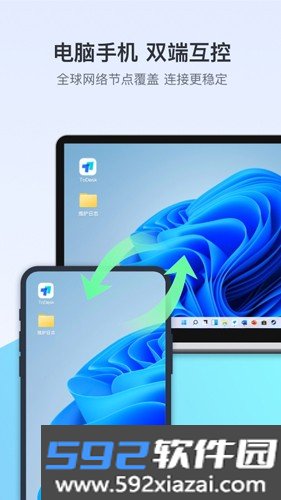
ToDeskapp 是海南有趣科技有限公司推出的远程办公控制工具。通过它,你可以远程操控办公电脑,减少沟通上的阻碍,让工作节奏更紧凑。软件提供远程关机、待机、录屏、分辨率调节、文件传输、语音视频通讯等功能,全程没有广告,也无需付费。屏幕控制与文件管理都能直接使用,适合日常办公中需要频繁切换设备的人。
主要功能
· 支持用手机随时访问电脑,打开文件、运行软件就像坐在电脑前操作一样。
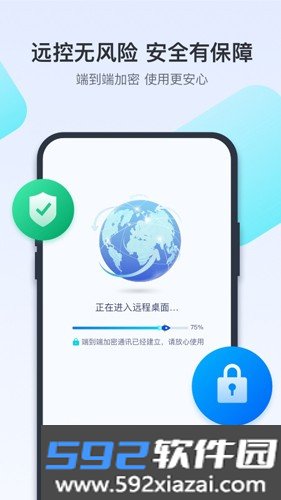
· 远程连接走加密通道,操作过程与文件传输都不会外泄数据。
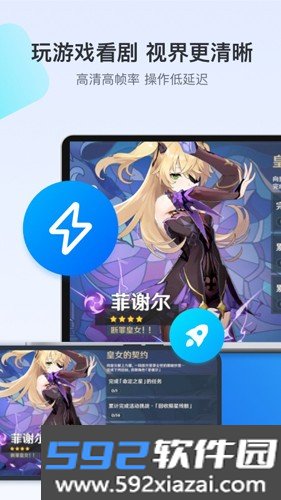
· 远程延迟较低,点击和输入响应快,不容易出现明显卡顿。
· 多台设备可以互联,手机、平板都能控制同一台电脑,办公场景更灵活。
· 远程文件管理支持快速传输、删除或整理电脑文件,省去来回切换的麻烦。
功能优势
· 不在办公室也能处理紧急文件,出差或外出不会耽误工作进度。
· 可以远程重启,也支持后台运行,长时间任务不用一直守在电脑前。
· 连接过程安全性较高,能减少陌生人访问或数据被篡改的风险。
· 随时查看电脑屏幕状态,远程确认任务进展或检查文件是否更新。
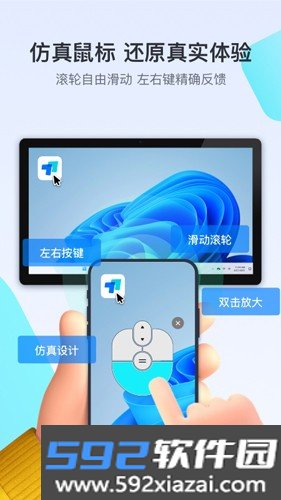
· 操作手感接近真实键鼠,滑动、点击、输入都比较自然,远程办公不费力。
登录与连接方法
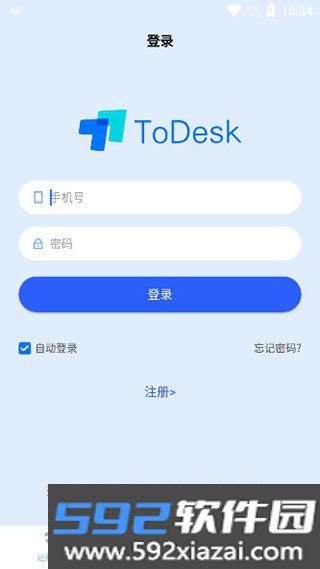
1. 下载并打开软件,输入手机号和密码完成登录,进入主界面。
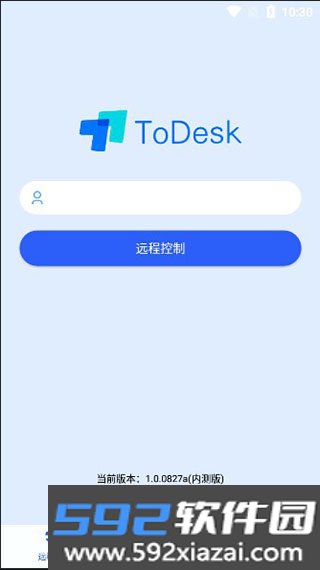
2. 输入要远程控制的设备序列号,点击远程控制即可连接并操作该设备。
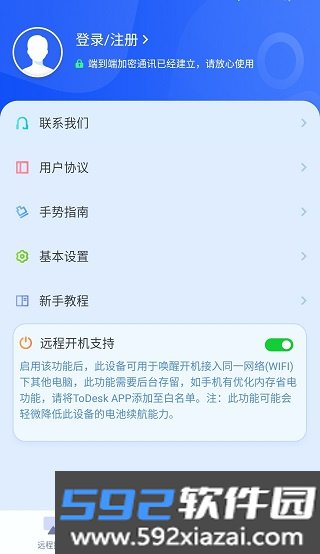
3. 在“我的”界面可以查看用户协议、新手教程和基本设置,方便管理账号与功能。
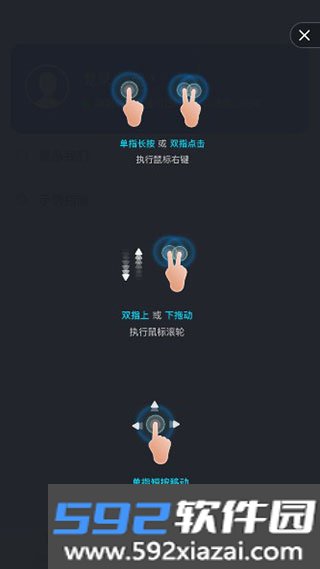
4. 手势指南里列出了各种手指操作方法,可以跟着学习远程操作技巧和手势控制。
控制电脑与断开连接
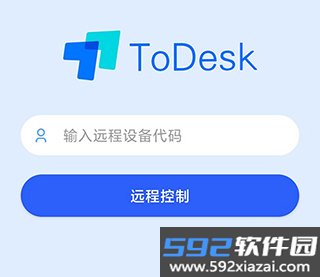
1. 打开 ToDesk 远程控制手机版,在主页面输入要控制的电脑设备代码,电脑端也需要先运行该软件。
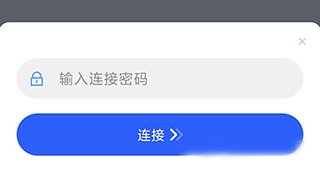
2. 输入代码后点击远程控制,再输入连接密码并点击连接;连接成功后即可进入电脑页面进行控制。
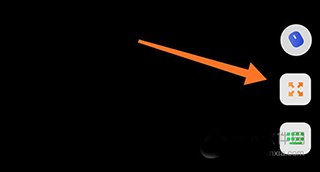
3. 点击 ToDesk 控制页面右下角的箭头按钮。
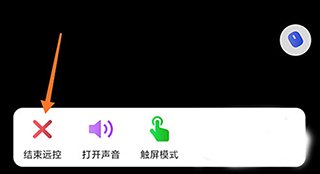
4. 展开栏出现后,选择结束远控,弹出确认框并确认,即可断开连接。
被控电脑锁屏设置
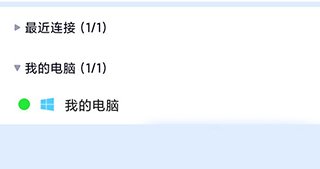
1. 通过底部菜单栏进入设备列表,找到自己连接过的电脑。
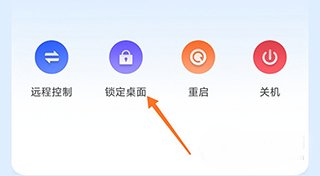
2. 进入设备详情页面,点击锁定桌面,电脑就会进入锁屏状态。
常见问题处理
· 黑屏或窗口不显示:远程看到微信窗口黑屏,通常是微信“演示屏幕时隐藏微信主窗口”的设置导致,在微信设置-通用里关闭即可。
· Mac 采集画面异常:MacOS 15 的系统问题会提示“被控设备采集画面异常”,到“设置-通用-登录项与扩展”里关闭 ToDesk 扩展再重新打开。
· 花屏或只有部分画面:多是被控电脑合盖或关屏,没有画面可采集。可以给被控机配一个虚拟显示器或显卡诱骗器,或在 ToDesk 里使用虚拟屏功能解决。
· 键鼠失灵或快捷键无效:用手机或平板远控时,建议升级到最新版本。新版重构了虚拟键盘,完整支持 F1-F12 和 Ctrl/Alt/Shift 组合键,操作更接近 PC。