拼豆呗是一款面向拼豆玩家的图纸设计工具,核心思路是把大幅像素图拆成小块处理。照片转像素图、手动绘制图纸、色号匹配、云端同步这些环节都覆盖到了,省去数格子、对颜色的麻烦。
基础操作流程
1. 装好应用后打开,主界面提供“新建图纸”“图片转换”“模板库”几个入口。
2. 点“新建图纸”,可以开空白画布,也可以从相册导图,或者直接套用模板库里的现成图纸。
3. 走图片转换路线时,App 会读取图片色彩并给出像素化预览,像素网格尺寸可以按底板大小调整。
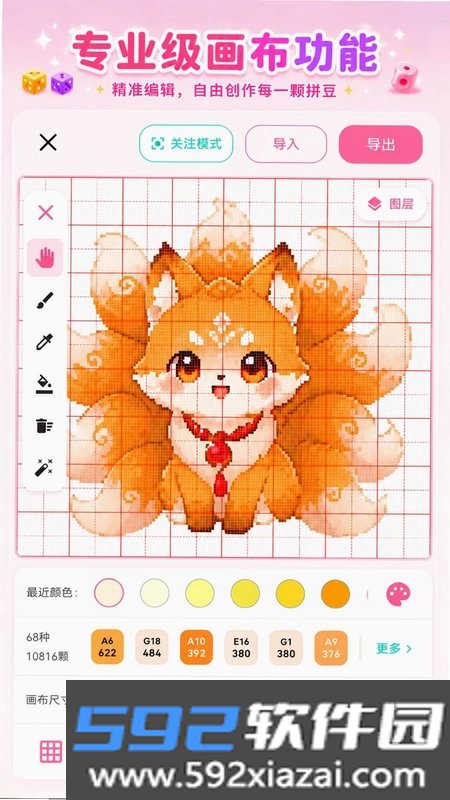
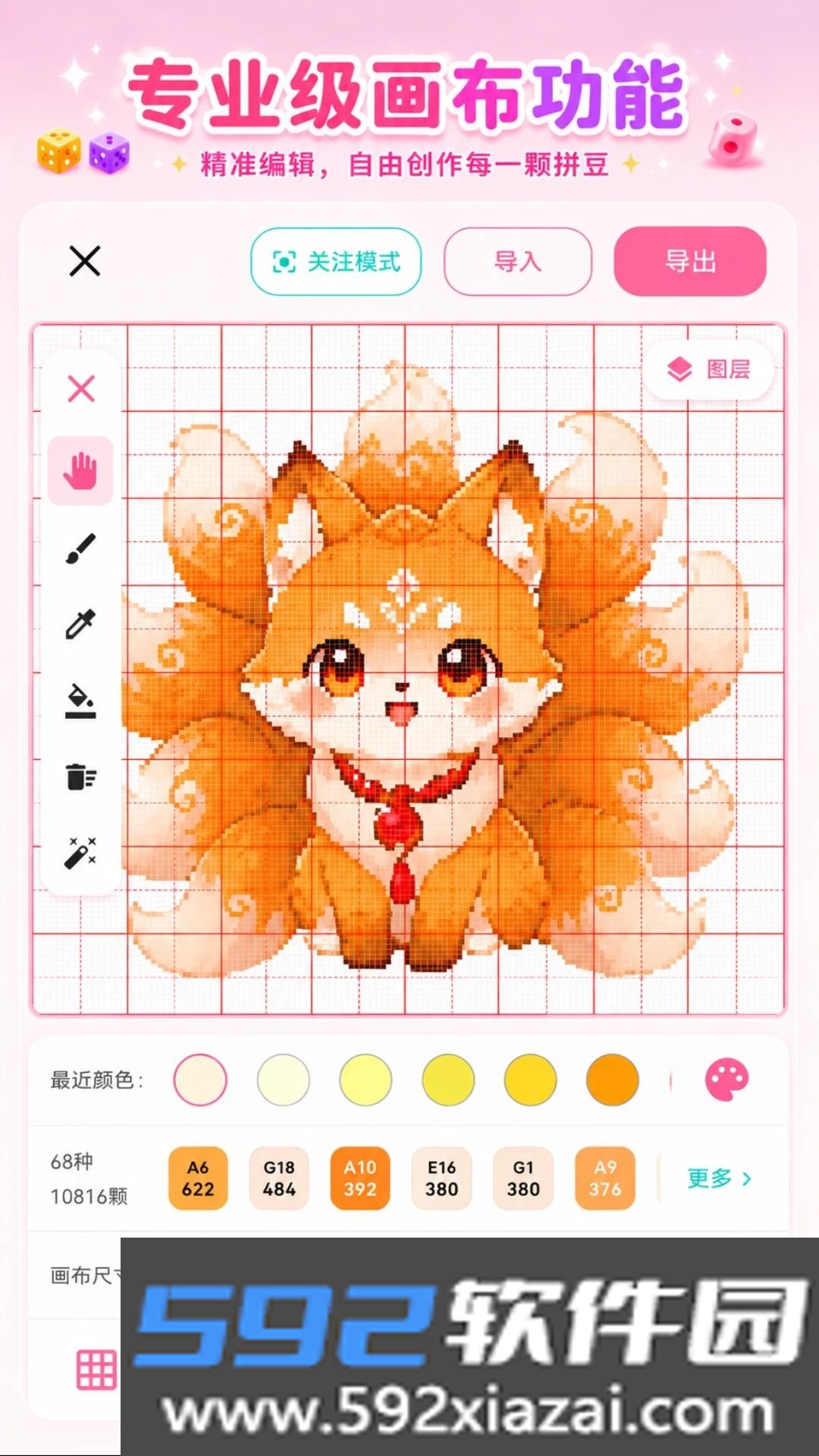
4. 编辑器底部有画笔、油漆桶、吸管、橡皮擦,支持多图层叠加,方便分层修改。
5. 编辑完成后点“分片”,在预览图上用手指划出切割区域,再点“确定切割”进入分片拼豆模式。
6. 分片模式下全屏显示当前片,底部缩略图用于导航,拼完一片自动切到下一片,随时能看全局定位进度。
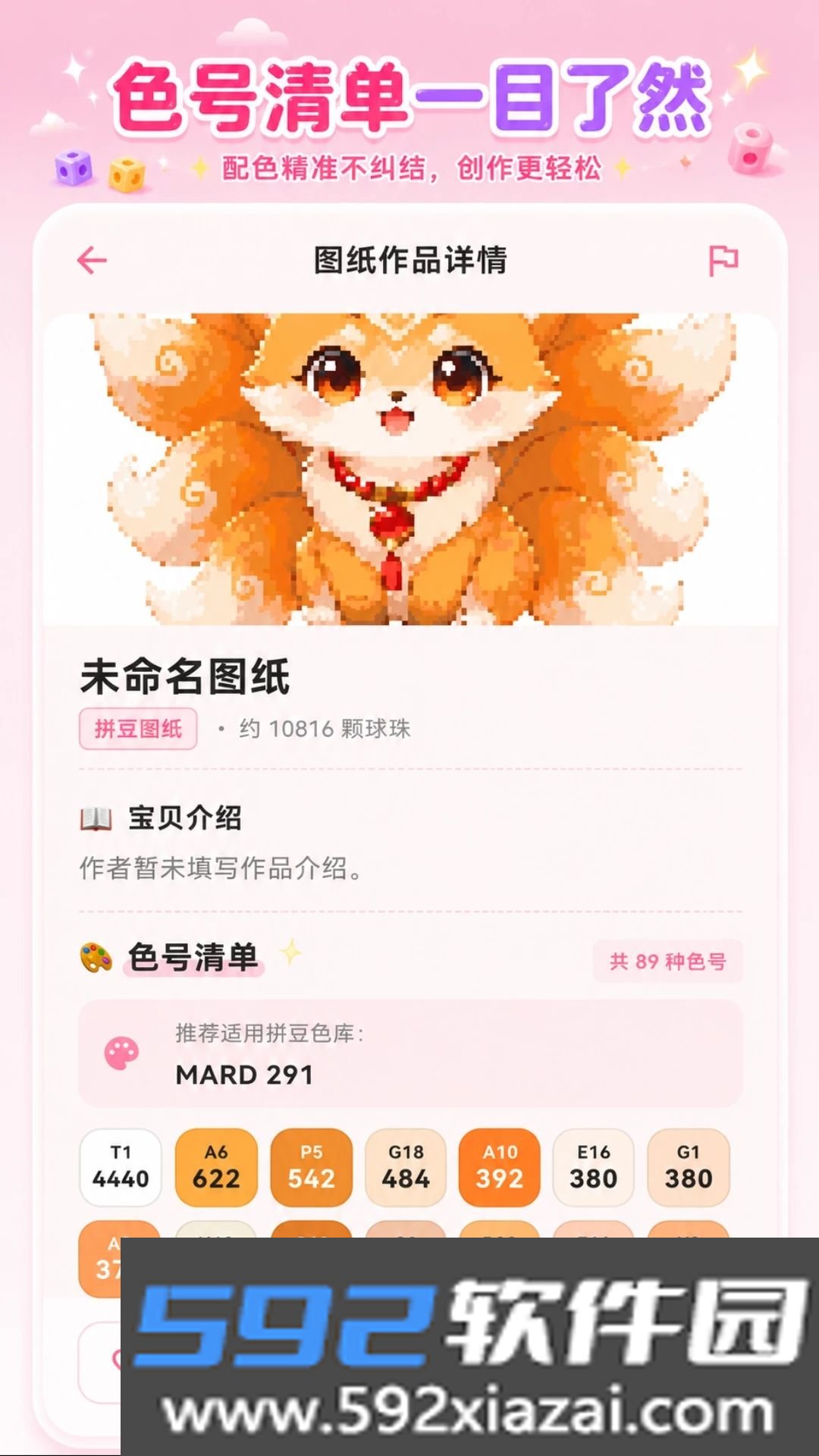
7. 全部分片拼完后点“导出”,可选保存 PNG 高清图或生成色号清单,照着清单买豆子就行。
照片转图纸方法
1. 打开应用,点首页“图片转图纸”,从相册挑一张照片。
2. 接着会弹出参数面板,能调输出图纸的像素网格大小,比如 29x29、58x58,还有色彩层次和对比度。
3. 点“生成预览”,App 马上生成像素风格图纸,并排展示原图和效果图,方便判断是否达标。
4. 颜色太杂或太单一的话,可以手动调整色阶数量,减少颜色种类,降低实际拼豆难度。
5. 效果满意后点“使用此图纸”,图纸载入编辑器,还能继续手动修细节。
6. 后面就按普通图纸的流程走:分片、拼豆、导出。
分片拼豆操作说明
1. 打开要拼的图纸,点底部工具栏的“分片”图标。
2. 进入分片模式后图纸上出现网格线,手指在屏幕上滑动就能画切割线,把图纸划成若干小块。
3. 划分时按底板实际尺寸来,比如每片对应一块 29x29 底板,拼起来更顺手。
4. 划好后点“确定切割”,App 生成分片列表,并自动进入第一片的全屏拼豆模式。
5. 全屏模式下细节放大,每一格都清楚,底部缩略图标出当前片在整张图里的位置。
6. 拼完一片点“下一片”,自动切到下一块,缩略图同步高亮当前位置。
7. 全部拼完后对照色号清单整理各分片颜色,避免混色。
图纸与色号导出
1. 图纸编辑或分片拼豆完成后,点右上角“导出”。
2. 导出选项里选“高清PNG”,输出当前画布的高清图片,分辨率和画布设置一致,适合打印或分享。
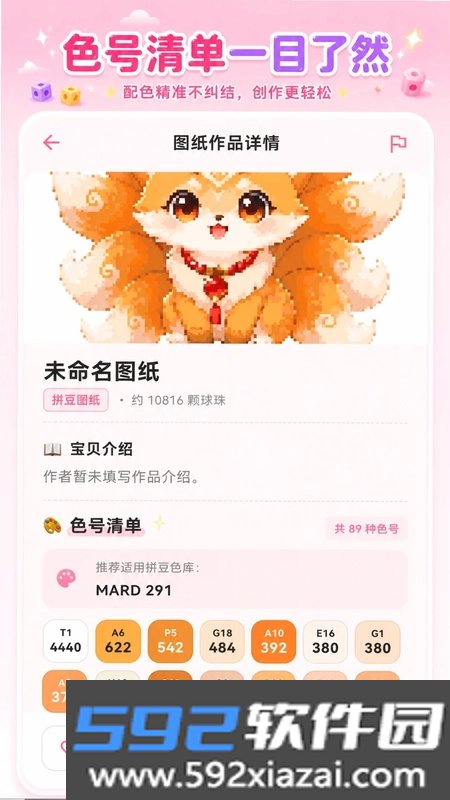
3. 选“色号清单”,App 会分析图纸用到的所有颜色,匹配主流拼豆品牌色号,生成详细清单。
4. 色号清单以文本形式呈现,包含颜色名称、色号编码和按像素点估算的数量,买豆子时可以直接对照。
5. 色号清单也能存成图片或分享到社交平台,方便随时查看。
6. 导出图片有白边的话,在导出设置里调整边距或裁剪即可。
官方模板库使用方式
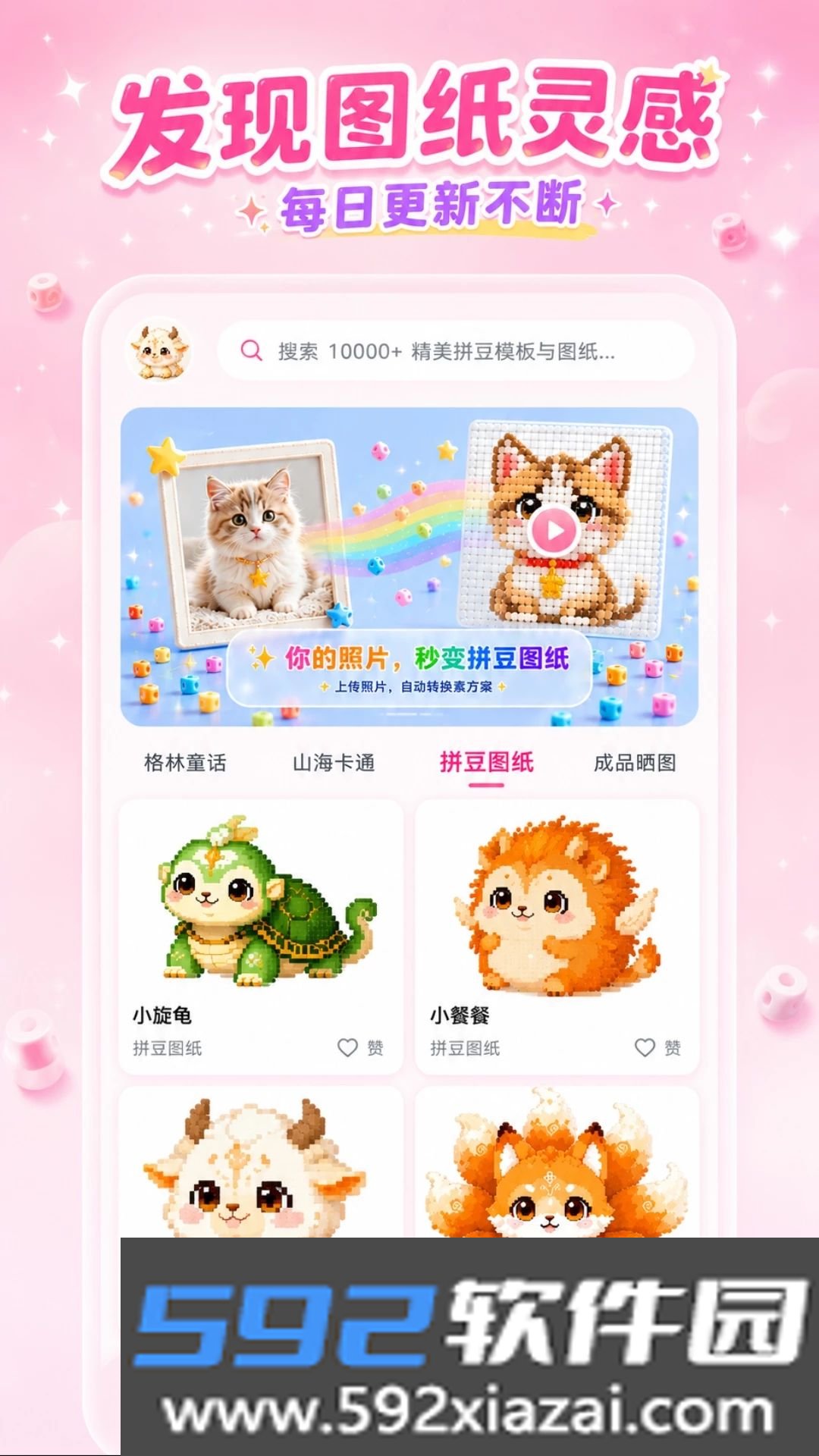
1. 打开应用,点首页“模板库”,进入官方模板分类页。
2. 模板库按动漫、动物、风景、文字等分类,顶部标签可以筛选,也能用搜索找特定主题。
3. 点任意模板可预览图纸效果,并查看尺寸、颜色数量等详细信息。
4. 点“使用模板”,模板载入编辑器,可以直接开拼,也可以先修改。
5. 遇到喜欢的模板点“收藏”,存进个人收藏夹,之后找起来快。
6. 收藏的模板在“我的收藏”里查看,支持按时间排序。
草稿云同步说明
1. 第一次用云同步需要注册登录账号,手机号或第三方账号都能快速登录。
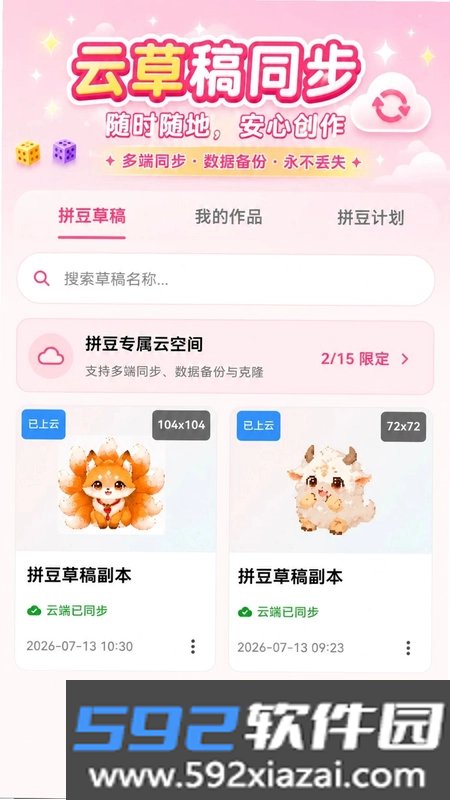
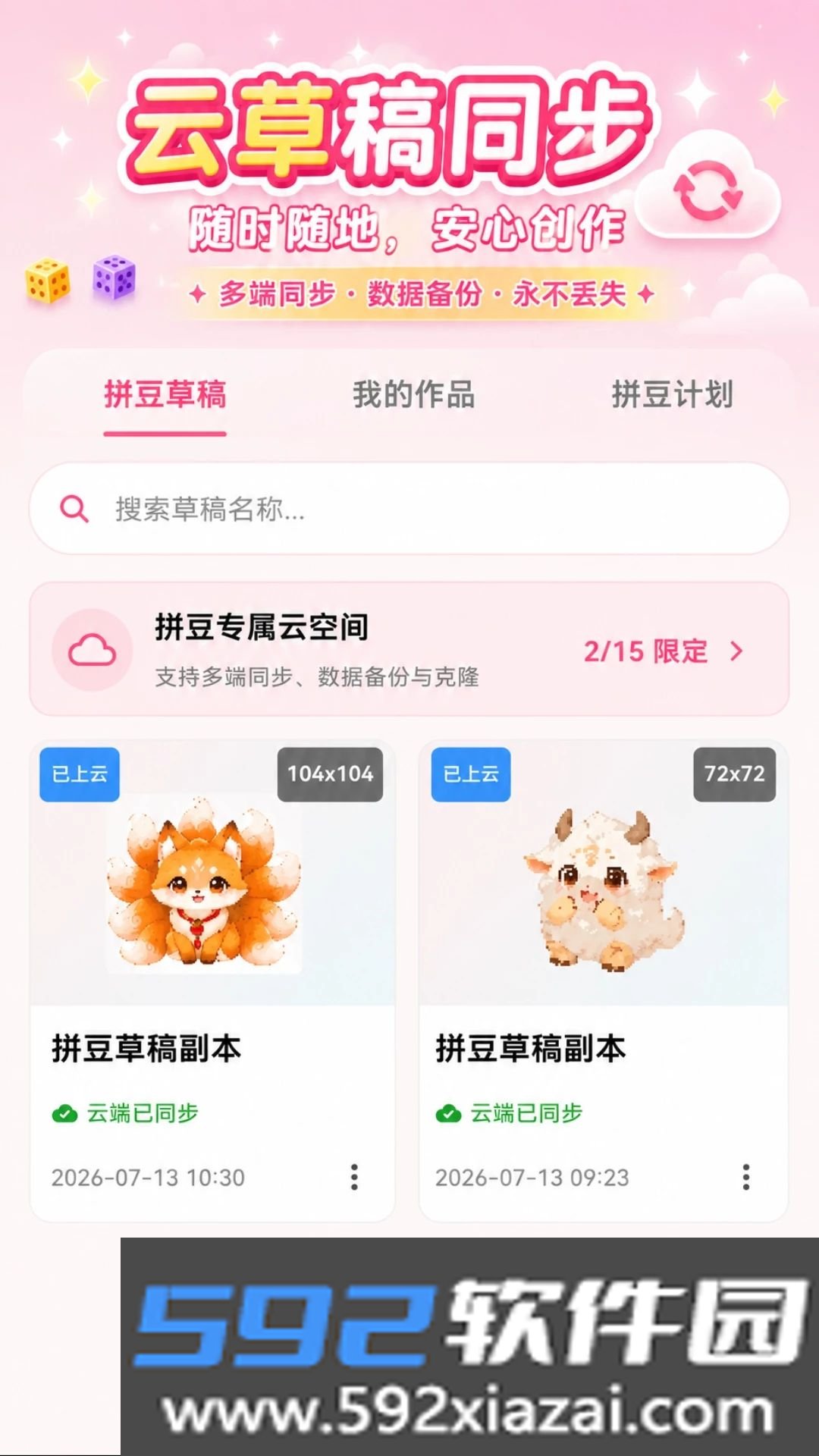
2. 编辑图纸时每次操作自动存本地,上传条件允许时自动备份到云端。
3. “设置”里有“云同步状态”,显示最近一次同步时间和已同步草稿数量。
4. 需要手动同步的话,在“我的草稿”列表点“立即同步”。
5. 新设备登录同一账号,草稿会自动下载,不用手动操作。
6. 云同步内容仅本人账号可见,卸载重装后也能恢复全部草稿。
7. 遇到同步冲突,App 保留最新版本并提示用户选择,防止数据丢失。
版本更新记录
· 修复了部分已知问题,提升应用稳定性。
· 新增多种热门IP模板,丰富创作素材库。