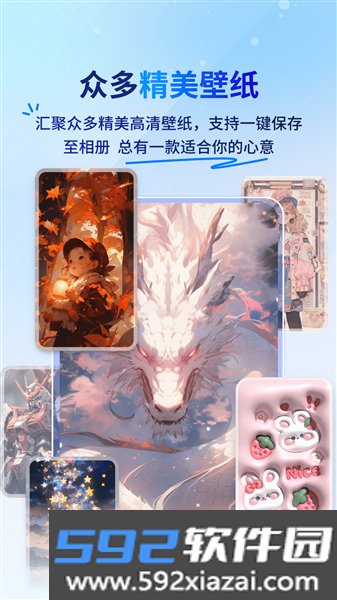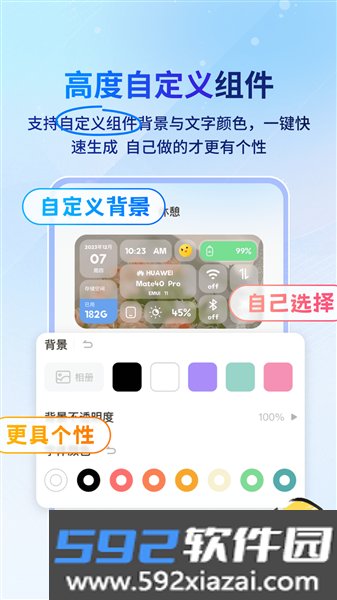
widget桌面小组件是一款围绕手机桌面做美化与功能扩展的工具,内置了数量可观的小组件和壁纸资源。素材全部免费开放,不用开通会员也能用上完整内容。桌面怎么摆、组件怎么搭,全凭自己喜好来定,既能让界面更好看,日常操作也不会变得繁琐。常用应用的入口做得比较醒目,看信息、启动功能都省去了翻菜单的步骤,点一下就能直达。稍微调整一下布局,整个桌面就能换一种感觉,不用再对着系统默认界面。
组件类型与覆盖范围
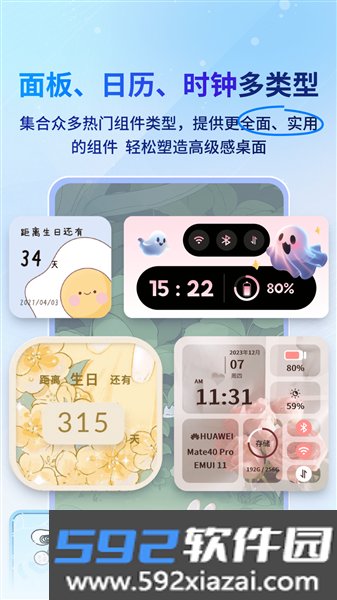
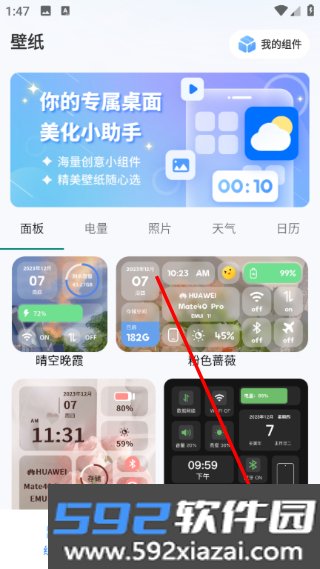
· 内置二十多类桌面插件,记事、网络、图片等方向都有涉及,不同场景下的信息展示和排版需求基本能对上。
· 壁纸和组件模板会定期更新,素材库持续补充,用得久了也不容易觉得桌面风格一成不变。
· 应用图标做过视觉处理,常用程序的位置更好辨认,减少了在屏幕上来回滑动找应用的时间。
· 组件大小可以手动缩放,根据屏幕留白灵活调整,排布起来整齐,不容易显得拥挤。
特色功能
· 照片组件支持导入本地相册,在桌面滑动就能翻看自己存的图片。
· 事件组件能与日程打通,待办内容直接显示在桌面上。
· 网络组件会实时显示当前网速,方便快速判断信号稳不稳定。
· 整套美化流程比较直接,不需要复杂配置,短时间内就能完成风格更换。
账号登录方法
1. 打开组件首页,点底部导航栏的「我的」进入个人页面。
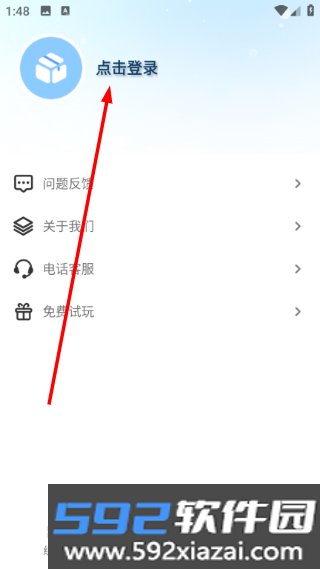
2. 在页面顶部找到「点击登录」文字区域,点进去会跳到账号登录填写界面。
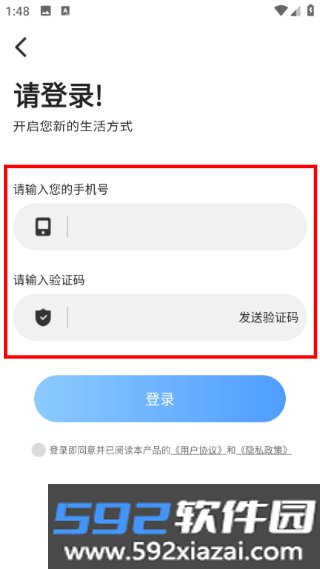
3. 输入自己的手机号,点发送验证码,再把收到的验证码填上。
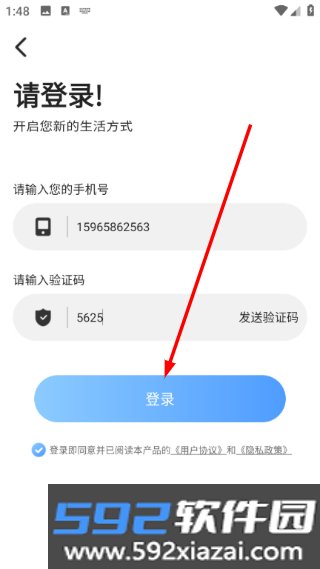
4. 点登录按钮,完成账号登录。
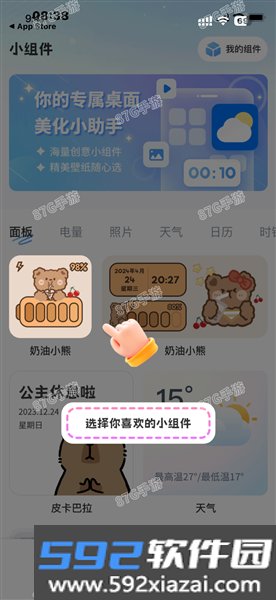
组件设置与添加流程
1. 挑一个自己想要的组件。
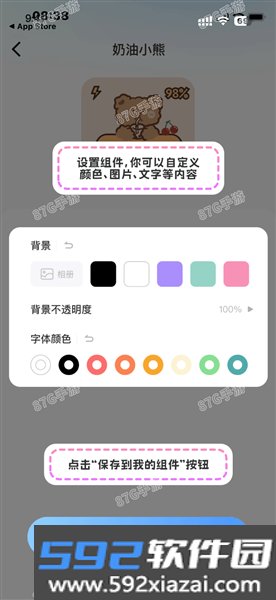
2. 把组件内容设置好,然后保存。
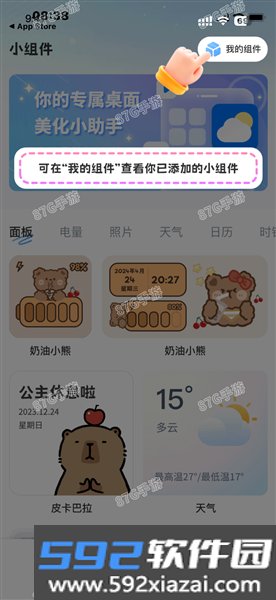
3. 回到首页右上角,在「我的组件」里可以查看已经保存过的组件。
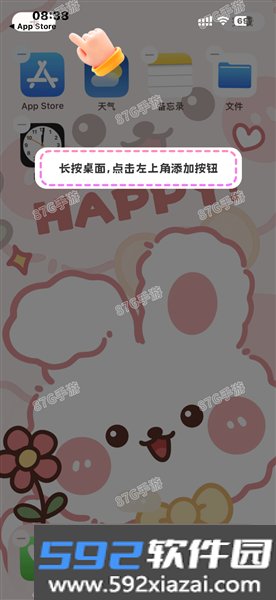
4. 长按桌面空白处,点左上角的 + 按钮。
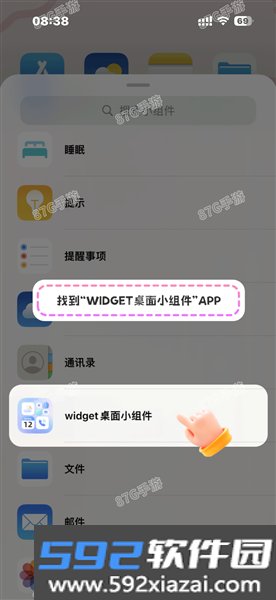
5. 在列表里找到并选中 widget桌面小组件。
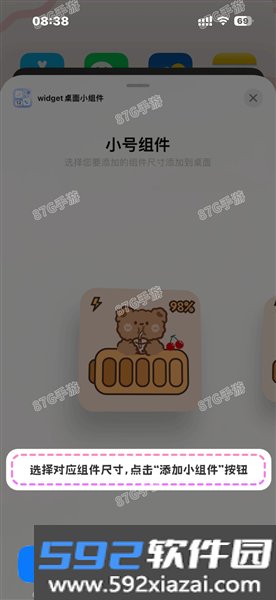
6. 选择对应的组件尺寸,再点添加组件。
7. 点一下刚添加的组件,接着点「选取」。
8. 从列表里选出想放到桌面的组件。
9. 完成以上操作后,组件就添加成功了。
使用疑问解答
· 组件不显示内容或加载失败:可以试试在桌面重新添加组件,或者检查应用有没有拿到存储权限。部分功能依赖后台刷新权限,数据才能正常更新。
· 部分组件无法添加:这类组件需要先在应用内把样式设置好,再到桌面添加对应尺寸。建议先在应用里完成样式调整并保存,再进行桌面添加。
· iOS 与 Android 是否通用:两个平台功能有差异。iOS 版支持灵动岛、充电动画等系统专属能力,Android 版则以桌面插件为主。
· 是否收费:基础组件和壁纸素材免费使用。iOS 版在 App Store 提供自动续费会员服务,分月度、季度、年度,用于解锁更多高级功能与素材。