magisk面具是一款面向刷机玩家的工具,提供多项与 Root 权限相关的功能。不用先获取 Root,也能直接拿到手机的更高使用权限,方便测试设备上限。不过这个过程需要逐步尝试,操作过猛有烧毁手机的风险。

magisk面具的构成与原理
面具补丁刷机包以 ZIP 格式提供,文件名类似 Magisk-.zip。
MagiskManager 则以 APK 格式提供,文件名类似 MagiskManager.apk。
面具补丁通常是一个 ZIP 文件,里面存放了刷入脚本和面具运行所需文件。使用时可以通过第三方 Recovery 直接刷入,也可以在手机获得 Root 后通过 MagiskManager 操作。
MagiskManager 本身是一个授权 APK。手机刷入面具补丁后,桌面会出现一个面具图标软件,用来管理每个 App 的授权。
两者之间的关系是:刷入面具补丁时,一般会自动把补丁内容全部写入手机,并自动安装 MagiskManager.apk。如果遇到特殊情况没有自动安装,就需要手动下载 MagiskManager.apk 并完成安装,再进行授权。可以理解为,刷入面具补丁后,手机通常会获得 Root 权限功能。
如果不刷面具补丁,只安装 MagiskManager.apk 是不行的。
安装流程
安装 Magisk 需要先解锁 Bootloader 并刷入第三方 Recovery。不同品牌的手机操作会有差异,这里只介绍标准流程,具体方法需自行搜索。
第一步,将手机的稳定版升级为开发版:
1. 在小米社区申请开发版内测资格,开发版内测和开发版公测都可以。
2. 打开设置—我的设备—MIUI版本。
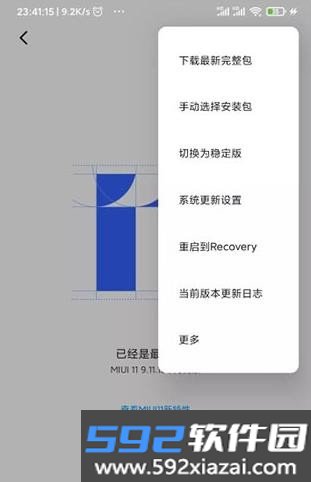
3. 点击图中的 MIUI 图标 10 次。
4. 点击右上角三点图标。
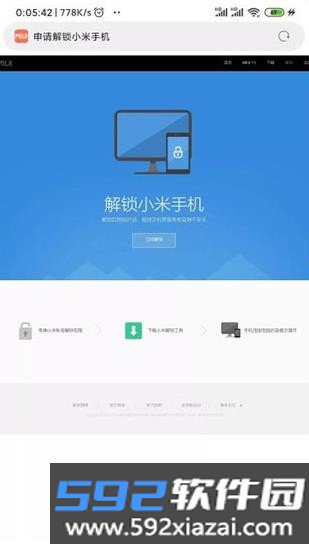
5. 点击切换为“开发版版本”。如果当前已经是内测版,界面上可能只会显示“切换为稳定版”。
6. 下载开发版 Recovery 后更新。注意从稳定版切换到开发版会清除数据,需要提前备份。
第二步,用电脑解锁手机的 Fastboot 锁,也就是常说的 BL 锁:
1. 在电脑上下载解锁工具并解压。
2. 点击手机的设置—我的设备—全部参数—MIUI版本,连续点击 7 次左右,直到提示已进入开发者模式。
3. 在设置中搜索开发者模式并打开。
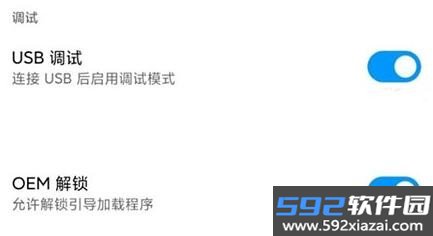
4. 打开开发者模式中的“USB调试”和“OEM解锁”。
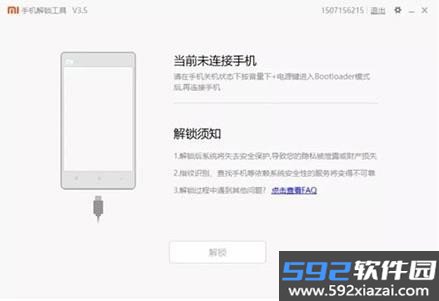
5. 用数据线连接手机和电脑,打开之前下载好的解锁工具,找到 miflash_unlock 打开并登录小米账号。
6. 点击解锁,等待重启完成解锁。
第三步,获取手机 Root:
1. 打开设置—应用管理—授权管理—Root权限说明,获取系统 Root 权限。
第四步,安装 Magisk Manager:
1. 下载该软件。
2. 在设置—应用管理—授权管理—Root权限中,给 Magisk 授权。
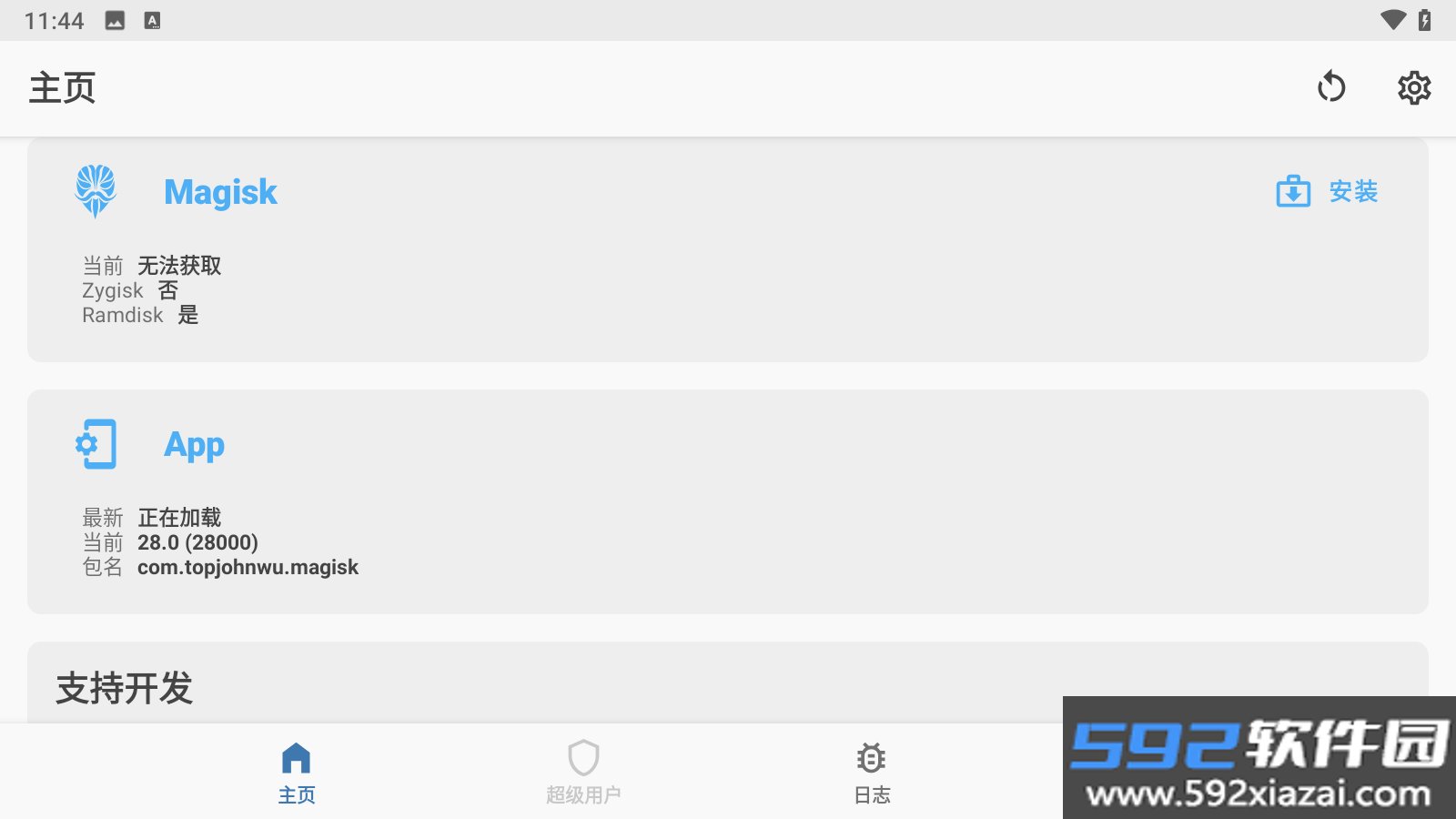
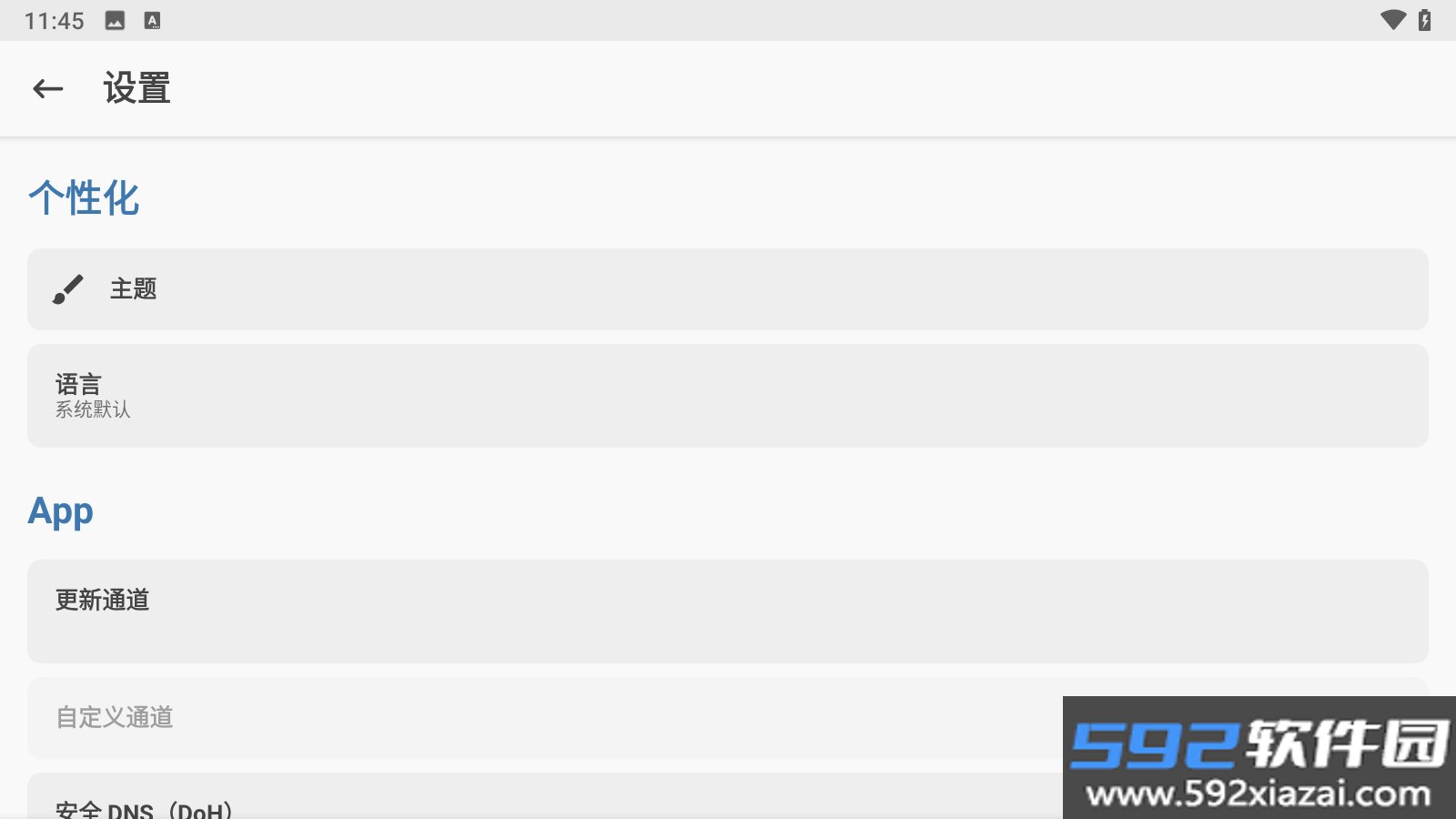
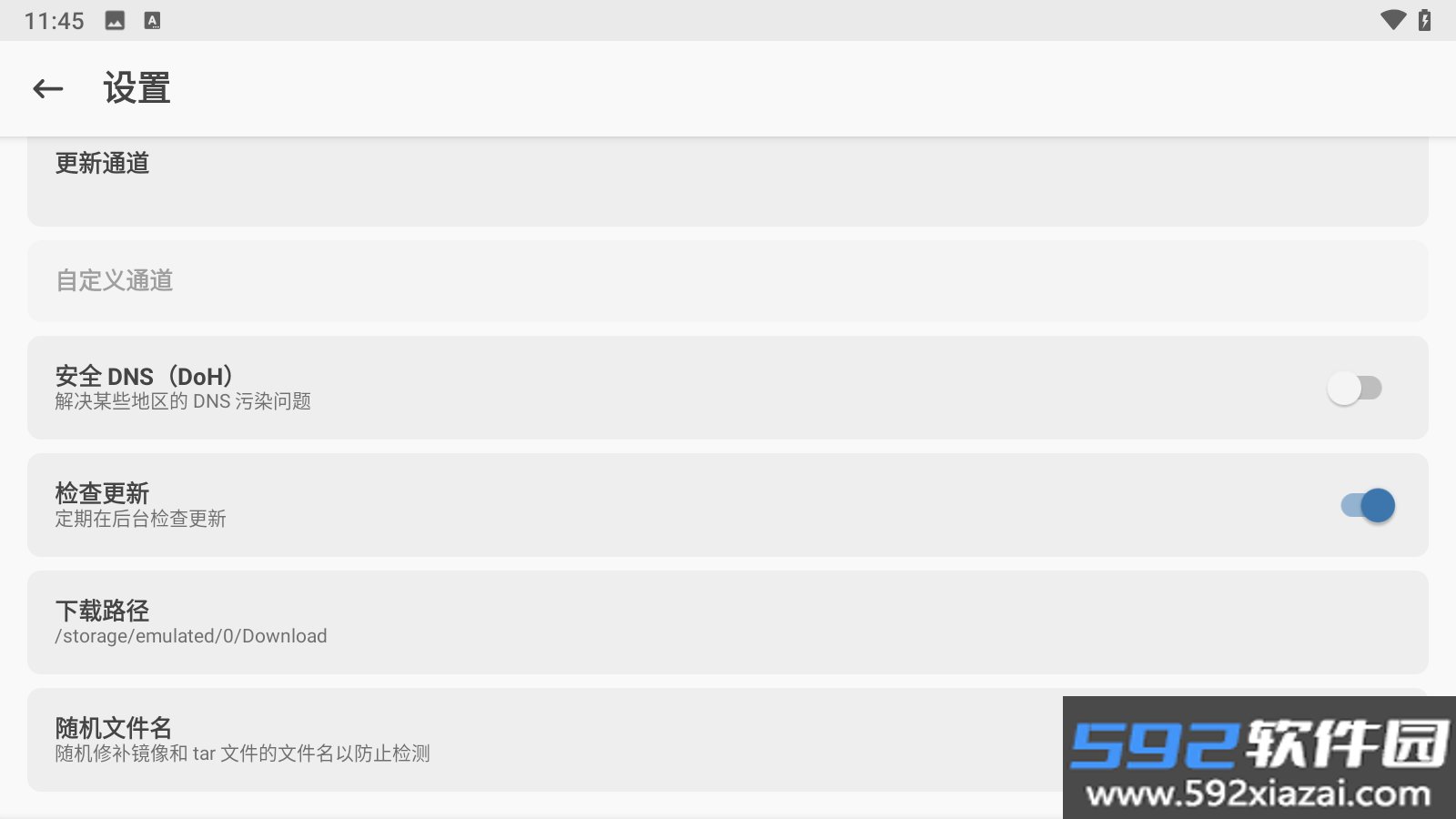
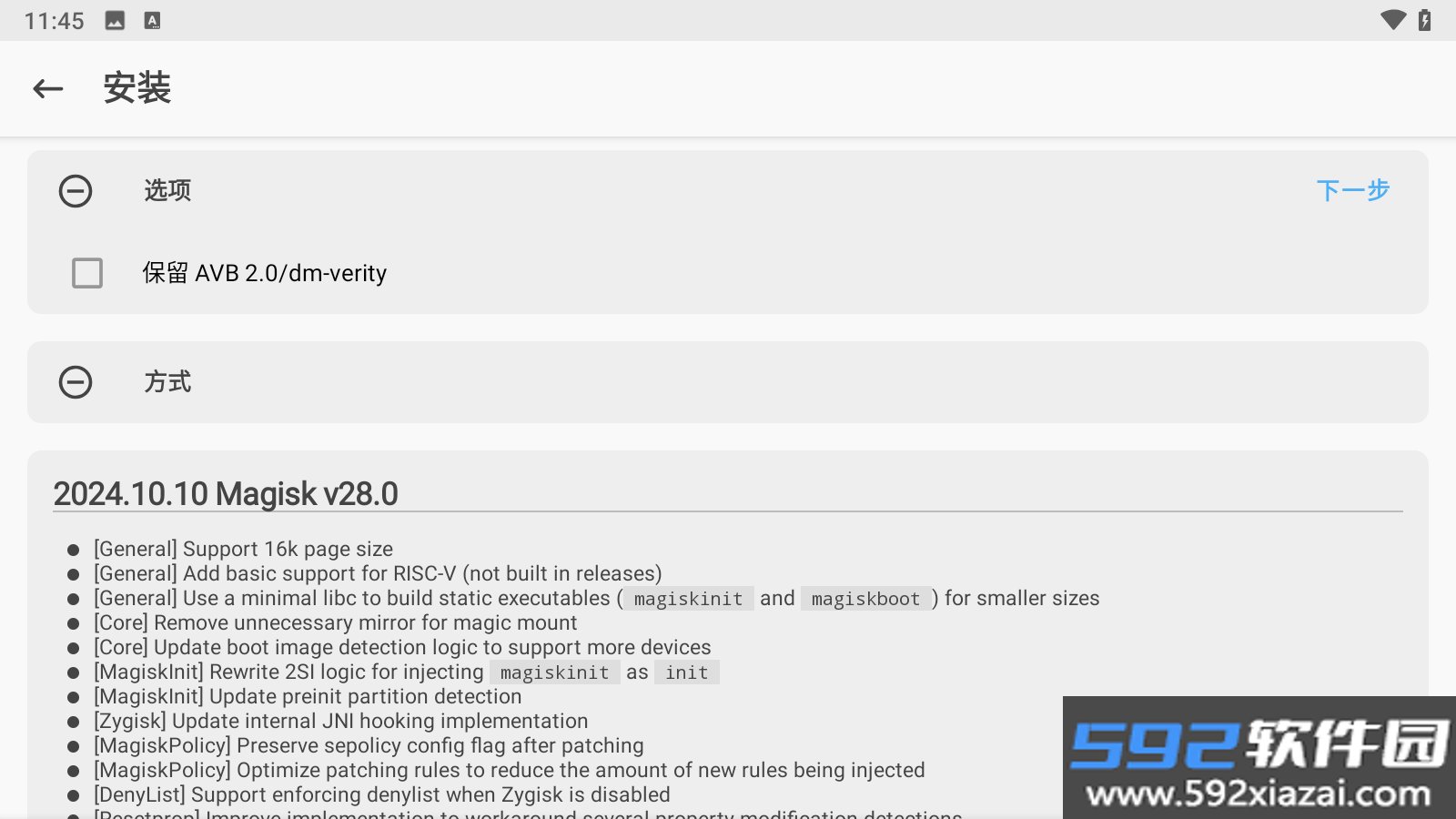
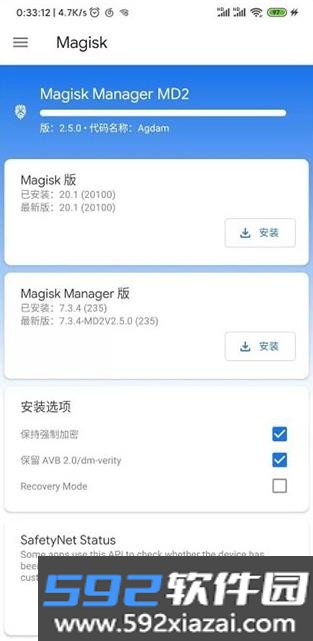
3. 在 Magisk 首页点击安装图中的两个选项。如果一直显示“正在检查更新”,可以在 Magisk 设置里把更新通道改为自定义,并填入 https://qianyegroup.gitee.io/magiskbuilds/updates/custom_md2.json。
到这里,Magisk 的安装基本就完成了。
功能一览
预装卸载:获取 Root 后可以删除无用的自带 App,释放内存。
预装恢复:误删预装软件后可以恢复。
高成功率:成功率有较大提升。
核心防护:提供 Root 核心防御引擎。
自启管理:管理自启软件,支持个性定制。
权限管理:Root 后对软件授权,危险授权会提前预警。
一键 Root:获取权限的操作比较直接。
技术特性
Magic Mount:允许替换 /system 目录下已经存在的文件及文件夹,也支持创建 /system 原本不存在的文件及文件夹。实际并不会修改原来的 /system。
这意味着之前的修改模块,也就是 ZIP 刷机包,基本都能在 systemless 模式下工作。
Multiple Entry Points:如果 Magic Mount 还不能满足需求,Magisk 在系统启动过程中提供了几个暂停点来运行脚本,开发者可以在需要的时候实现所需功能。启动过程被暂停后,Magisk 可以可靠地阻断启动继续,直到脚本执行完成。
Magisk Manager:这款 App 可以管理 Root 状态,也能管理所有 Magisk 模块。模块管理功能还在开发中,用法类似 Xposed 模块。
Special “Cache” Mode:支持在 system props 被加载前运行,给 Magisk 带来更多可能性。
systemless hosts 默认开启,各种修改 hosts 的广告屏蔽软件无需修改就能直接使用此模式。
Magisk 还会移除 system verify 和 forceencrypt,二者都可以通过 .magisk 文件手动配置,并修改 sepolicy 让脚本正常运行。
开发者以后无需担心 boot.img 的修改问题。
一些主要的系统修改,比如 Root 和 Xposed,都可以依赖 Magisk。
magisk.img 存放所有 systemless 模块,支持自动调节文件大小以适应较大模块,也能在模块移除后自动缩小。
核心亮点
1. 100% 开源,易于在所有谷歌支持的平台上构建。
2. 支持在不篡改分区的情况下修改系统。
3. 支持释放设备的 Root 权限。
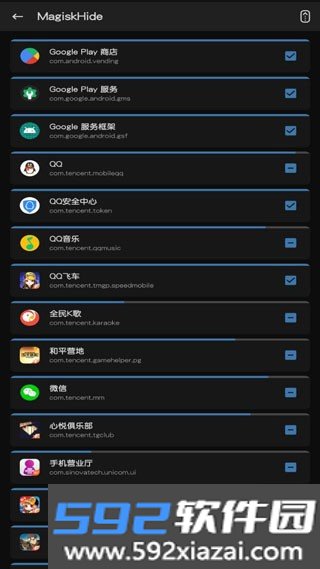
4. 支持隐藏 Magisk 以防检测,包括谷歌安全、企业/银行系统完整性检查和游戏篡改检查等。
5. 支持修改或删除任何系统属性,包括只读属性。
6. 支持安装 Magisk 模块。
7. 如果已经安装了 Magisk,建议直接通过 Magisk Manager 进行升级。
在线安装模块的方法
1. 点击桌面上的 Magisk Manager 图标启动。
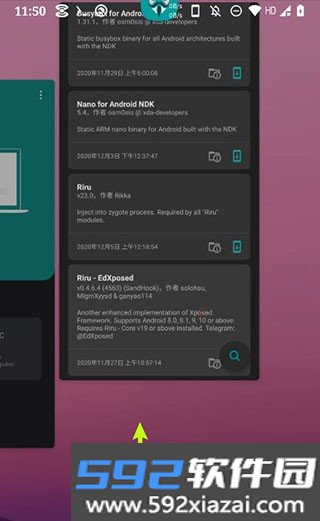
2. 如果启动时没有出现底部任务栏,可以把后台应用删掉再重新打开。
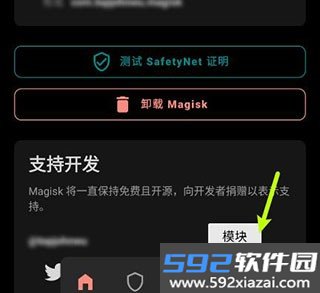
3. 启动成功后,切换底部任务栏,点击模块插件图标。
4. 可以直接点击搜索按钮进行在线搜索。
5. 搜索到想用的模块后,点击下载图标。
6. 弹出提示窗口时点击安装。
7. 等待进度条完成,会先下载再自动安装。
8. 安装时会弹出终端界面,出现 done 并且右下角有重启图标时,点击重启即可生效。
常见问题说明
Q.1 Magisk Manager 是否无风险?
Magisk Manager 是一款面向 Android 智能设备的 Root 应用,开发较完善,据报道不包含恶意软件。它不会修改引导分区,也不会触碰系统分区。与其他 Root 应用不同,它不会安装任何第三方应用。
Q.2 Magisk Manager 是否免费?
Magisk 是免费应用,下载、Root 设备或管理已 Root 设备都不会收费。
Q.3 Android Root 合法吗?
目前 Android Root 在全球范围内是合法且安全的,用户可以自由使用自己的智能手机或平板电脑。
Q.4 为什么手机不支持 Magisk?
Magisk 当前不支持 Iz4 压缩启动映像。如果手机使用 gzip 压缩的 boot.img,通常可以正常运行。
软件评价
安卓手机端比较实用的刷机软件,有需要的用户可以试试。