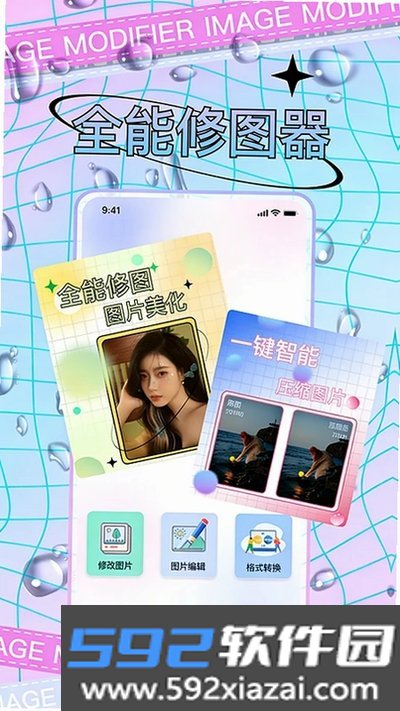
照片修改这款应用主要解决手机里图片尺寸过大、格式不匹配或者边缘有多余内容的问题。传证件照、提交报名材料时,如果平台对大小和格式有限制,可以用它来改尺寸、换格式、压体积或者裁剪画面。
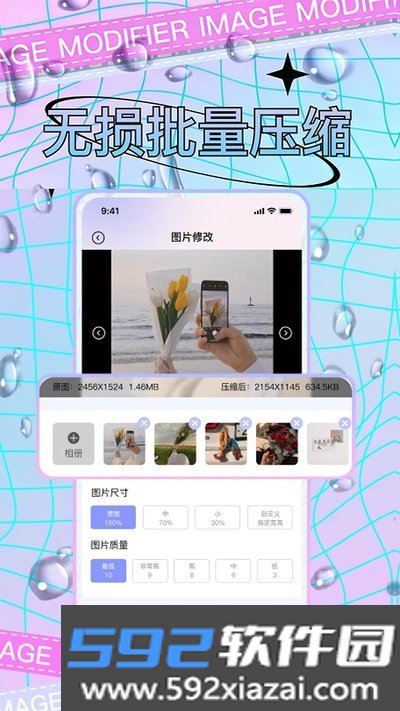
图片压缩方法
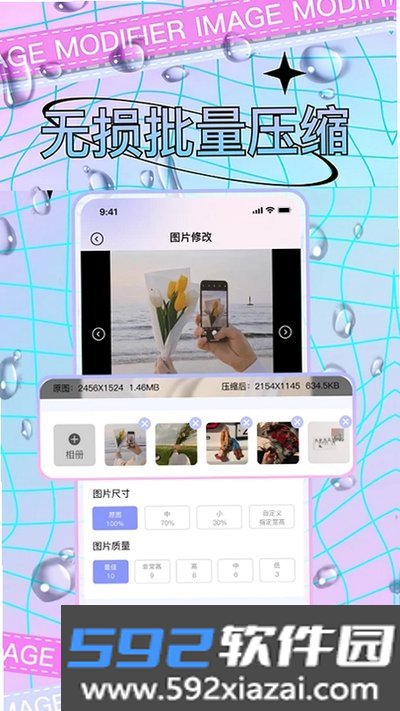
1. 打开软件主界面,在功能区选择比例压缩。
2. 进入手机相册,勾选一张或多张需要缩小的图片,确认后进入调节页面。
3. 按实际需要挑选压缩比例,比如压到原来的一半或者只保留三成大小。
4. 点击预览查看预估占用的存储空间,确认后点开始压缩。
5. 等进度条走完,处理好的图片会自动存入专门的文件夹。
6. 回相册里翻看结果,确认画质可以接受、体积也确实降下来就行。
尺寸缩放方法
1. 打开软件,找到尺寸缩放入口并点进去。
2. 选一张要调整宽高的图片导入,页面会标出这张图当前的像素数值。
3. 想保持比例不变就选锁定宽高比,想随意调整就选自由缩放。
4. 手动输入目标宽度和高度,或者拖动滑条调到需要的大小。
5. 参数设置好后点击应用,软件会按新数值重新生成图片。
6. 把改好的图存到本地,之后上传系统或发给别人就不会因为尺寸超标被退回。
格式转换方法
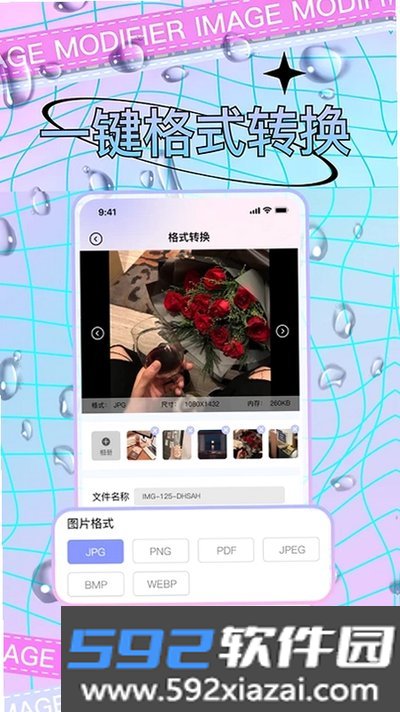
1. 在首页进入格式转换模块。
2. 从相册导入需要转换的图片,也可以一次多选几张批量处理。
3. 在格式列表里选择目标格式,JPG、PNG、WEBP 这些常见格式都支持。
4. 顺手调整输出画质,对画质要求不高就调低些省空间,需要清晰就拉高。
5. 点击开始转换,等软件重新编码生成新文件。
6. 转换完成后可以在历史记录里找到,也可以直接调起系统分享发出去。
图片裁剪方法
1. 进入图片裁剪选项,挑出画面里杂物较多需要裁掉的部分。
2. 拖动画面四角和边框的控制点,把想保留的主体圈出来。
3. 不想手动拉框的话,可以直接点现成比例,比如正方形一比一或横屏十六比九。
4. 移动选框对准主体,注意别把重要内容切到框外。
5. 框选完成后点击完成,软件会把框外的杂乱背景裁掉。
6. 保存新图,就能得到一张构图干净、只保留核心画面的图片。
导出图片的存放位置
1. 导出的图片一般会自动归入手机相册里以该软件命名的新相册。
2. 打开系统相册的相簿列表,找同名文件夹就能看到。
3. 用文件管理器查找的话,翻内部存储里的 Pictures 或 DCIM 目录也能找到。
4. 软件内部自带记录页面,点进去能看到最近处理过的图片。
5. 导出后相册里找不到,多半是手机没给软件开放读写相册的权限。
6. 第一次打开软件弹出权限提示时点允许,后续存图和导图才不会出现存不进去的情况。