Z次方输入法把打字和学英语放进同一个键盘里。输入中文时,候选词上方会显示对应的英文翻译和词性,上滑就能把英文释义直接上屏,日常聊天、搜索、记录文本的过程顺带积累词汇。
Z次方输入法的功能特色
· 候选词自带英文翻译与词性标注,中文输入时同步看到对应表达。
· 上滑候选词即可把英文释义输入文本框,不用切换应用。
· 空格右滑能把整段中文翻译成英文,译文显示在候选栏,点一下替换整句。
· 长按逗号开启离线语音输入,没网也能完成中英文语音转文字,识别在本机进行。
· 长按句号一键全选并复制输入框内容,省去手动全选。
Z次方输入法的学习辅助能力
· 单词支持朗读,发音可以直接听。
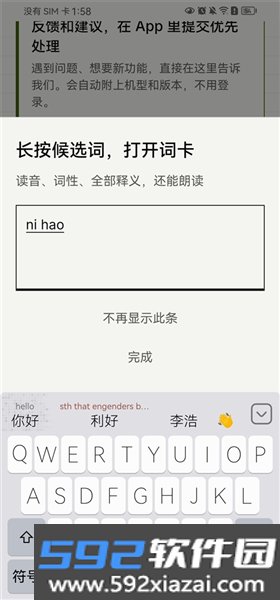
· 长按候选词打开词卡,查看读音、词性和全部释义。
· 提供例句查看和整句翻译,从发音到语境帮助理解和记忆。
· 学习功能嵌在键盘里,不干扰正常打字,流畅度和响应速度保持在线。
Z次方输入法的键盘主题
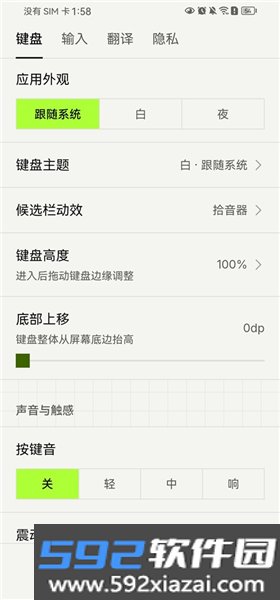
内置多套键盘主题,可以按自己的喜好自由切换,兼顾个性化和实用性。
Z次方输入法的启用方法
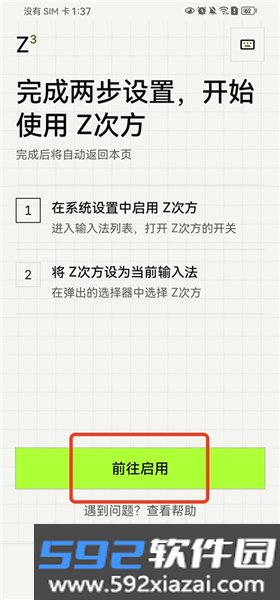
1. 打开Z次方输入法App,点击【前往启用】,进入系统输入法设置页。
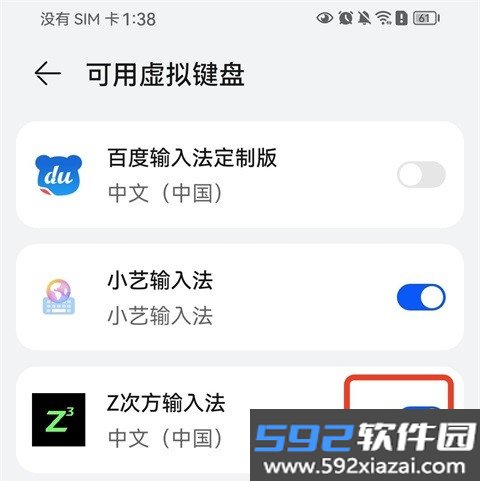
2. 在系统设置中开启Z次方输入法的启用按钮。
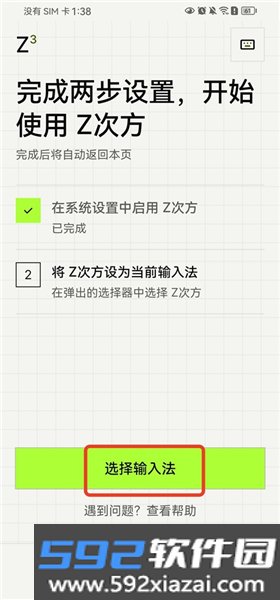
3. 返回Z次方输入法App,点击【选择输入法】,进入输入法切换界面。
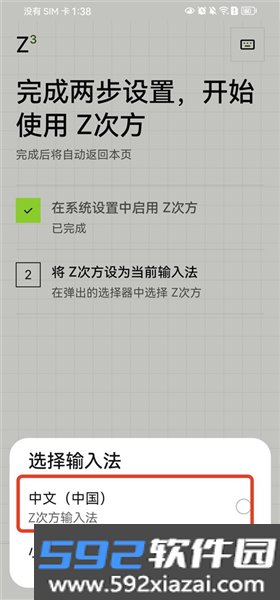
4. 在列表中选择【Z次方输入法】。
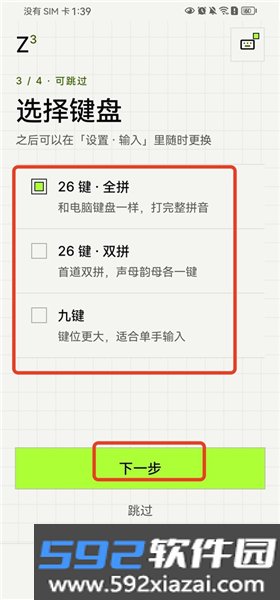
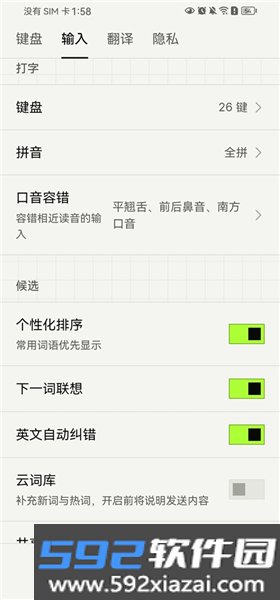
5. 按照自己的输入习惯选择键盘,点击【下一步】继续。
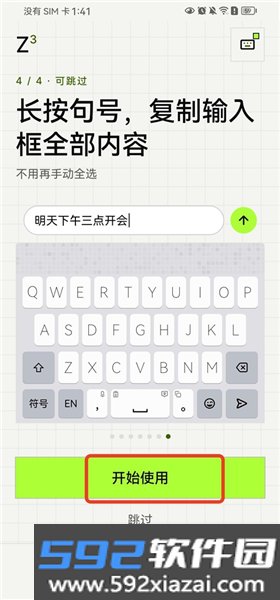
6. 阅读使用方法,点击【开始使用】即可完成启用。
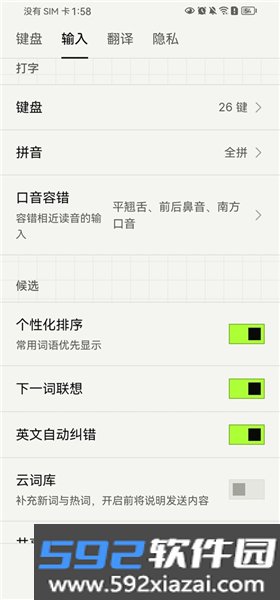
Z次方输入法的操作说明
1. 长按候选词,打开词卡,可以查看读音、词性、全部释义,还能朗读。
2. 候选词上滑,直接上屏译文;中文候选上屏英文,英文候选上屏中文。
3. 长按空格,拖动移动光标,打拼音时也能在拼音中间改字母。
4. 按住逗号说话,松开就上屏,在本机识别,中英文混着说也可以。
5. 空格左滑,打开剪贴板;剪贴板历史默认关闭,在面板里开启。
6. 空格右滑,整句翻译,译文显示在候选栏,点一下替换整句。
7. 按住退格左滑,滑多远删多少;删多了往回滑,右滑一下松手,全部找回。
8. 长按句号,复制输入框全部内容,不用再手动全选。