droiddeck 把安卓里分散在各处的快捷动作收进一块可自由排布的面板,开关、应用入口、指令按钮、媒体控制都能按自己的习惯摆放。它不堆功能,侧重的是上手快、布局随心和触发直接。
droiddeck 面板功能概览
· 按钮面板支持自定义:图标、名称、排列顺序都能调整,常用动作可以放到第一页。
· 快捷触发覆盖多种场景,包括打开应用、执行预设指令、控制媒体播放。
· 面板支持多页布局,可以按工作、娱乐、出行分开摆放,减少误触。
· 运行体量较轻,后台占用不高,低配置机型也能比较稳定地使用。
· 常规按钮数据以本地保存为主,迁移和备份更直观。
droiddeck 运行 Steam 游戏的方法
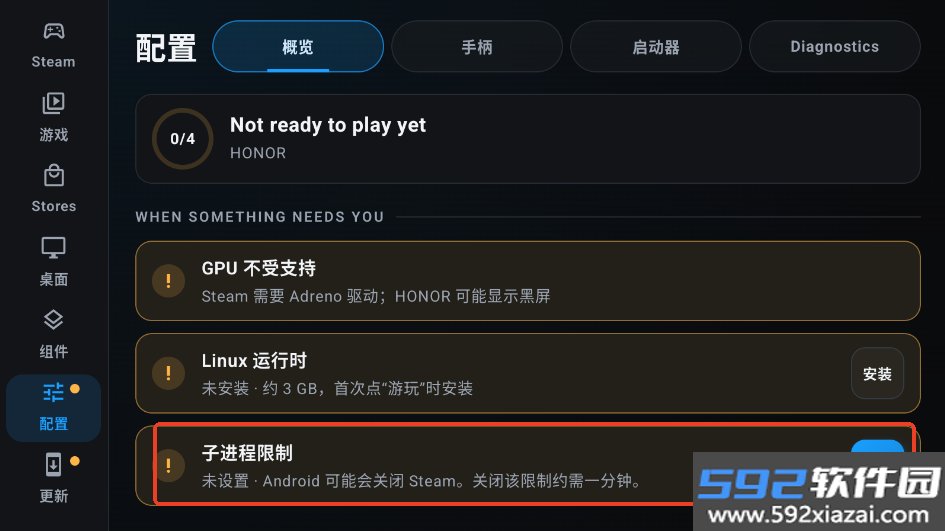
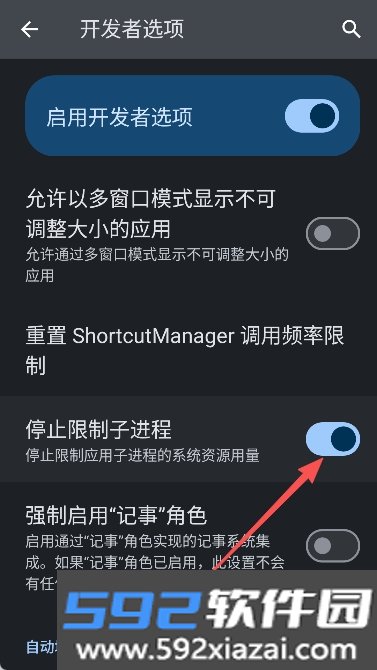
1. 进入设置里的开发者选项,关闭“限制子进程”。这一步是 Steam 能否启动的前提,漏掉会直接导致启动失败。
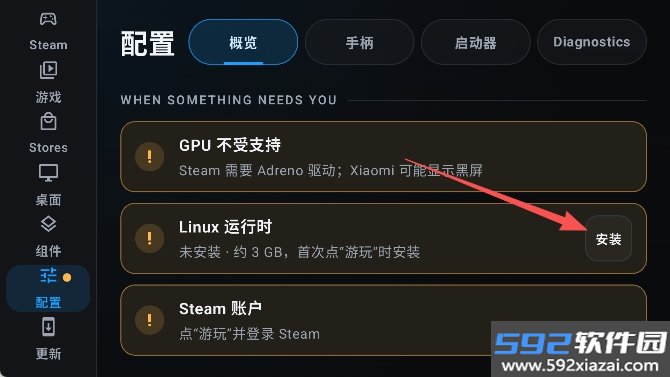
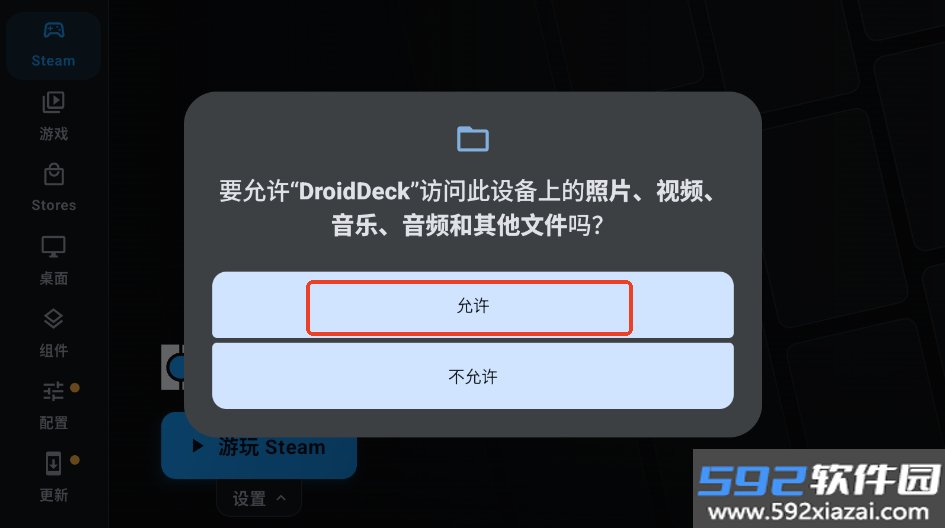
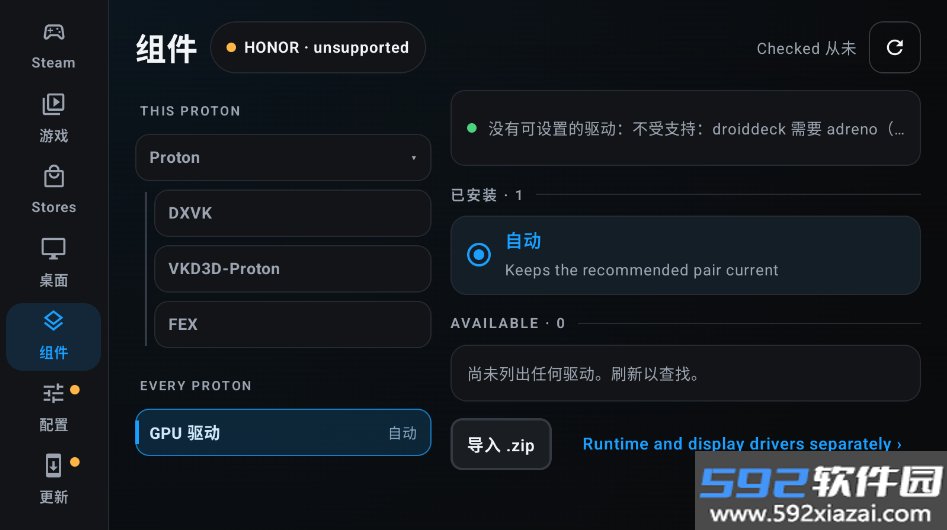
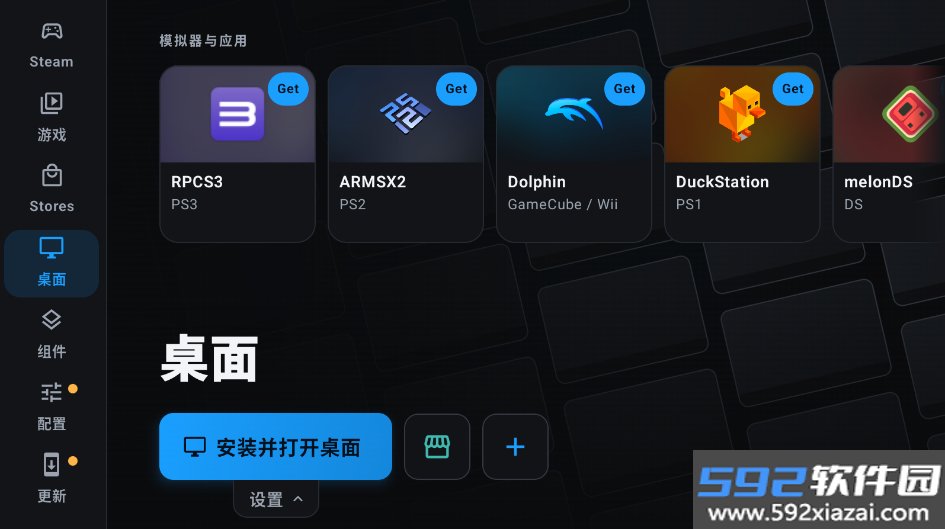
2. 首次启动后按引导安装约 3GB 的 Linux 运行时;如果还需要桌面和模拟器,再额外安装 Desktop&apps 组件。
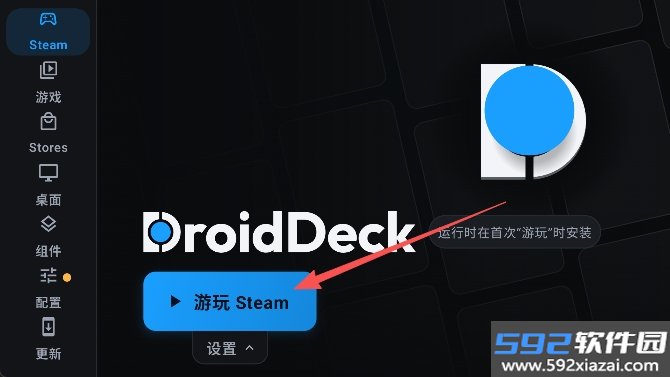
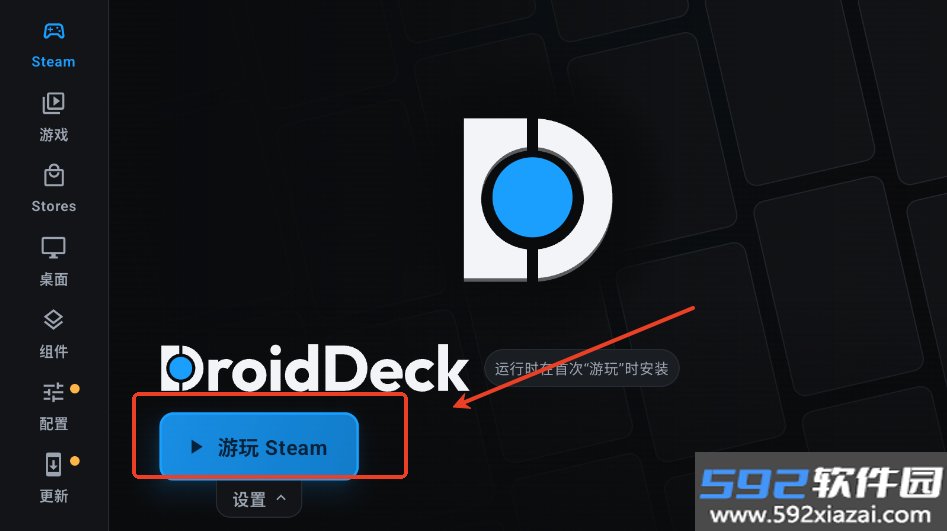
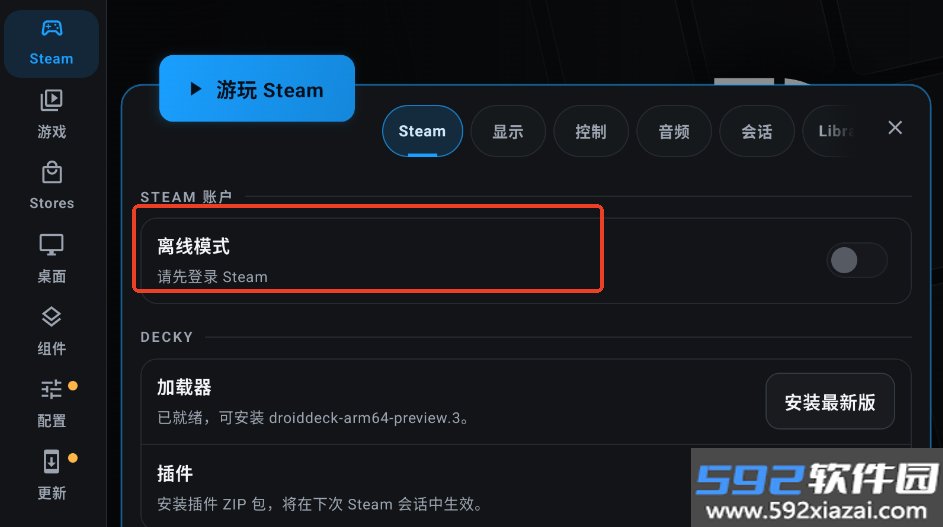
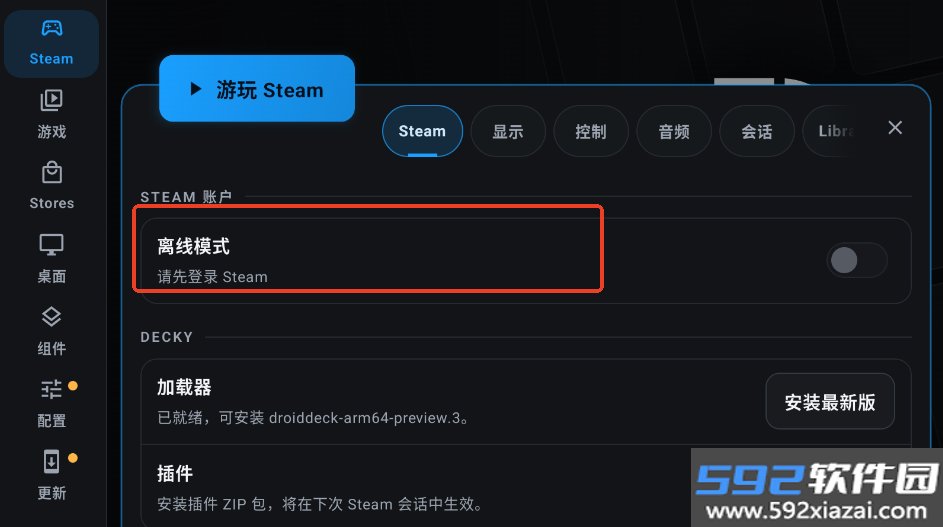
3. 回到 Steam 页面,点击“游玩 Steam 按钮”并登录账号。0.3.0 版之后,启动时间从约 31 秒缩短到约 6 秒。
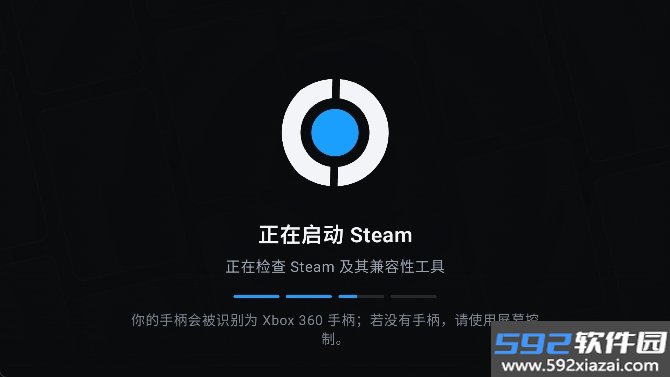
4. 等待 Steam 客户端完成首次自动更新,之后就能像 Steam Deck 一样浏览游戏库并启动 Windows 游戏。
droiddeck 安装与使用注意事项
首次安装后先确认安卓版本满足基本要求,旧机型建议关闭多余动画再开始配置。
不要从不明网盘下载所谓破解包,容易出现签名冲突、闪退或隐私泄露。
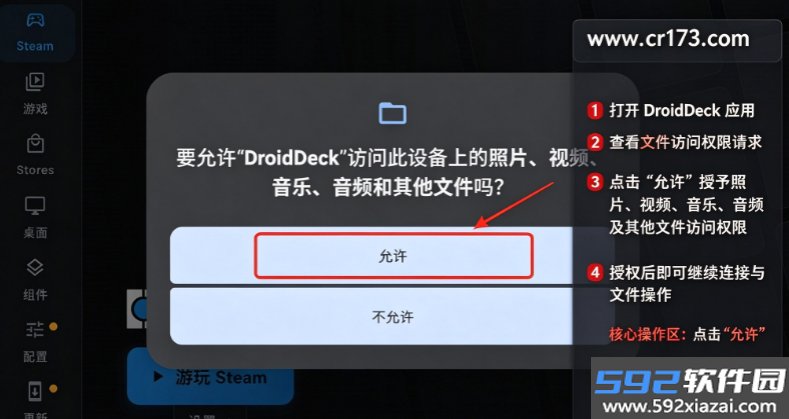
涉及自动化、悬浮按钮、无障碍服务时,只开放 DroidDeck 明确需要的权限。
按钮别一次塞太多,先建一页高频操作,稳定后再逐步扩展。
把亮度、静音、扫码、记步、支付码放在首屏,使用频率会明显提高。
全面屏手势机型建议避开屏幕底部边缘,防止和返回手势冲突。
如果提示“应用未经验证”,先核对来源,再决定是否继续安装。
不需要读取通讯录、短信就不要授权,减少后台风险。
备份配置文件放到系统文档目录,别随手丢进清理软件常扫的缓存目录。
出现卡顿可以清理面板缓存,或减少同时启用的悬浮控件。
省电策略设为不限制,避免锁屏后被系统冻结。
不要用它绕过银行、支付、企业办公类应用的安全限制。
闪退时先清除缓存,再检查是否重复安装了旧签名包。
卡顿黑屏多与主题图标包不兼容有关,换回默认图标测试。
报错缺组件时,可以对照补齐“安卓系统 WebView”“Google Play 服务”“DroidDeck 依赖组件”。
更新前先导出配置,老版本面板在跨版本升级时更稳。