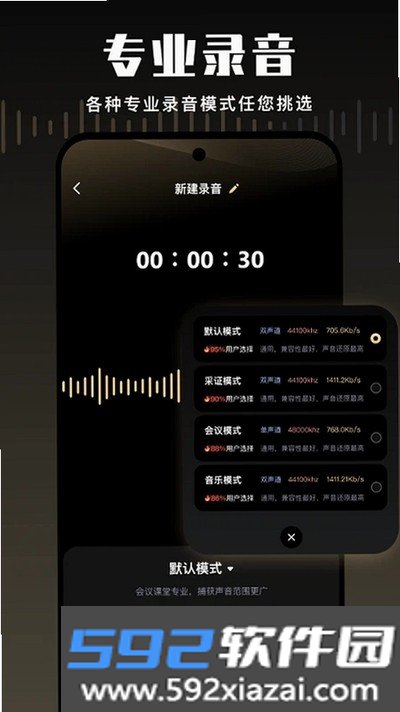
金牌录音把语音修改、录音转文字、音频降噪、人声伴奏分离、格式转换和音频裁剪这些工具集中在一个应用里。拍视频念错台词、开会需要留发言记录、课上整理笔记,打开它就能直接处理。
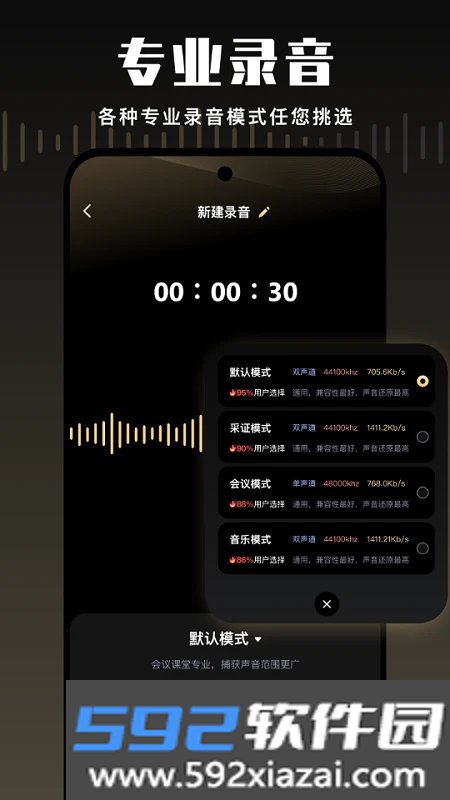
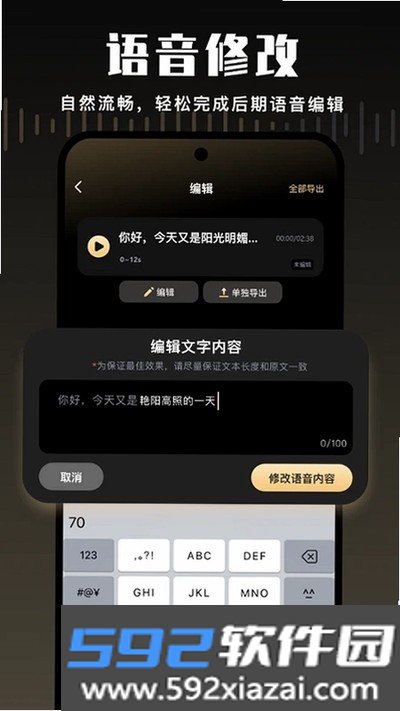
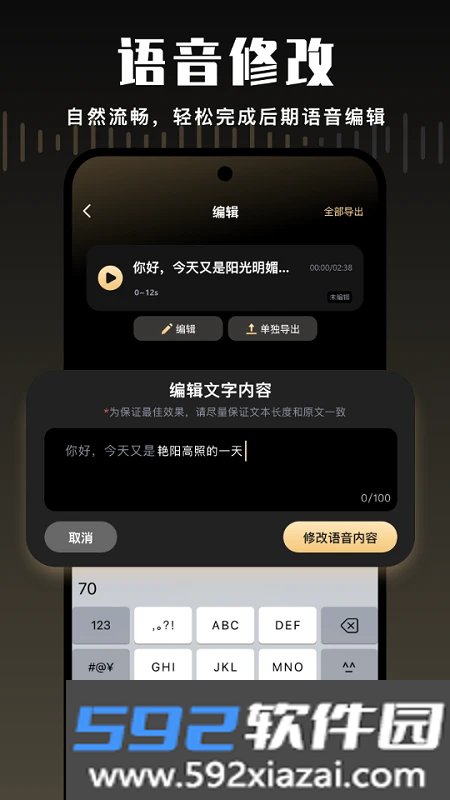
语音修改功能说明
1. 启动金牌录音,在主界面找到语音修改入口。
2. 从本地导入需要修整的音频,或当场录一段新素材。
3. 观察声波走势图,把定位光标拖到念错字或说漏话的位置。
4. 在输入框里填上准备替换的正确文本,算法会参考原说话人的音色、语调和节奏进行拟合。
5. 轻按生成按钮,稍等片刻后点击播放键试听修改效果。
6. 确认无误后把处理好的音频保存到手机,方便后续使用。
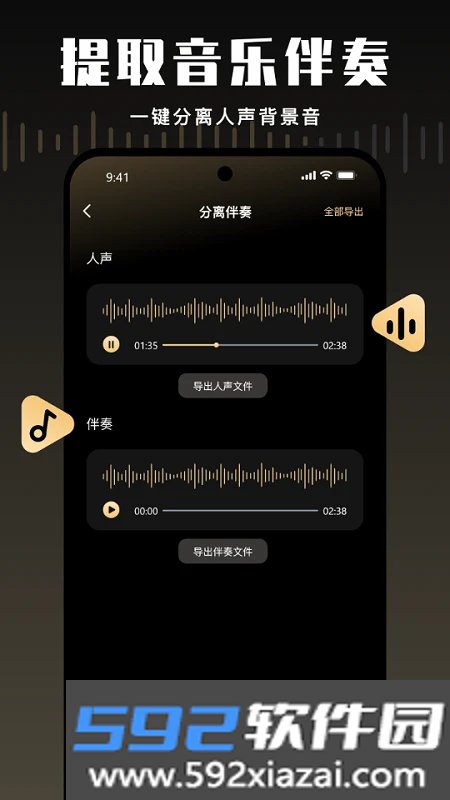
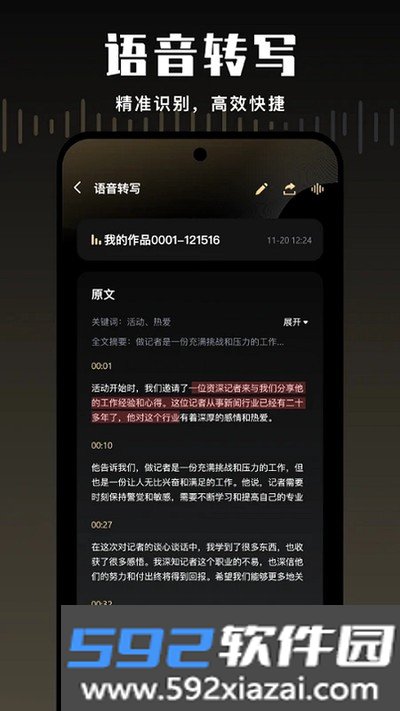
录音转文字功能说明
1. 打开金牌录音主页面,进入录音转文字功能专区。
2. 从手机存储导入录音,或开启麦克风当场收音。
3. 依照录音素材的实际语种,在识别列表里勾选对应语言。
4. 按下转写启动键,后台算法会自动解析语音并实时输出文本。
5. 识别完成后进入文本校对面板,对照原声检查文稿,修正专有名词或生僻词汇。
6. 校对无误后把文字导出为常用文本格式,可直接用于会议记录或通讯稿件。
7. 时长较长的录音文件解析时间会稍长一些,整体识别准确度保持在较高水平。
音频降噪功能说明
1. 在软件主功能面板找到音频降噪图标并点开。
2. 把带有风声、电流声或嘈杂背景音的录音文件加载到编辑列表。
3. 系统底层算法会对音频信号进行频谱扫描,识别杂音的具体频段与强弱分布。
4. 轻按一键降噪按键,程序会自动滤除底噪并强化人声频段。
5. 降噪运算结束后试听音频片段,原先刺耳的杂音被明显削弱,说话声更干净立体。
6. 如果默认处理偏强或偏弱,可以手动滑动调节杆重设降噪力度数值。
7. 调到满意的听感后,将处理好的音频导出留存。
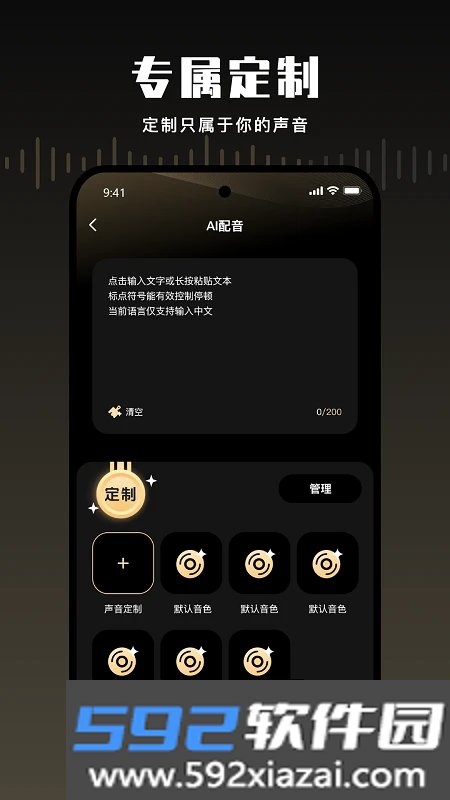
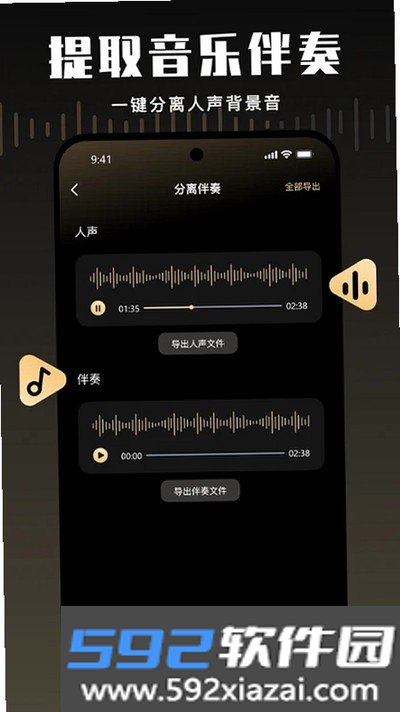
人声伴奏分离方法
1. 启动软件后,在实用工具列表中找到伴奏提取选项进入操作面板。
2. 从本地曲库选取一首准备提取的完整歌曲或音频素材添加进来。
3. 算法会对整段音轨进行频谱分层,区分人声演唱频率与乐器伴奏成分。
4. 按下开始分离键,系统自动执行音轨剥离计算。
5. 处理完毕后,操作界面会分出人声轨与伴奏轨两条独立音频通道。
6. 轻按每条音轨的单独播放按键,检查伴奏的干净程度与人声保留细节。
7. 按制作需求把人声或伴奏音轨单独保存,用于视频配乐或二次翻唱。
音频格式转换说明
1. 在软件的功能集合里点开格式转换模块。
2. 从手机文件夹中挑选需要更改格式的音频文件完成导入。
3. 在目标输出格式列表里勾选所需选项,支持转换成 MP3、WAV、AAC、FLAC 等常见格式。
4. 按照音质要求,在设置项里自定义调整音频的比特率大小与采样率数值。
5. 确认参数无误后轻按开始转换按键,等待转换进度条走完。
6. 转码成功的新文件会自动归类到指定目录中,随时可以调取播放或发送。
7. 格式处理速度平稳,转码过程中不会破坏原始音频的细节品质。
音频裁剪功能说明
1. 在应用主页点选音频裁剪工具。
2. 添加需要截取的音频源文件,屏幕上会完整呈现音频波形的起伏状态。
3. 用手指拖移波形两端的选区滑块,圈定打算保留的音频区间。
4. 点击试听按钮反复播放选定片段,核准声音切入点与结束点是否卡在正确节点上。
5. 按下裁剪确认键,程序会把选定范围内的音频数据快速截取出来。
6. 截取完成后试听整体效果,确认无误即可保存到本地。
7. 如果一段音频需要拆出多个片段,重复调整滑块位置并多次保存即可。