RAL 启动器把一批经典 PC 游戏搬到了 Android 上,配合 GOG 账号就能直接读取游戏库。它比较突出的地方是虚拟按键和手柄控件都能自己调,大小、位置、透明度、颜色都可以按习惯改,每个人都能搭一套顺手的操作布局。
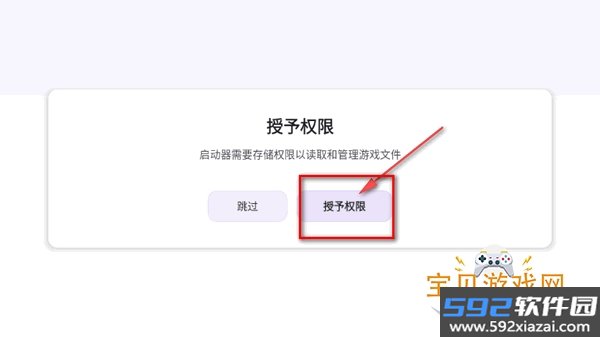
第一次打开要做的事
1. 下载安装后打开软件。
2. 先同意隐私协议。
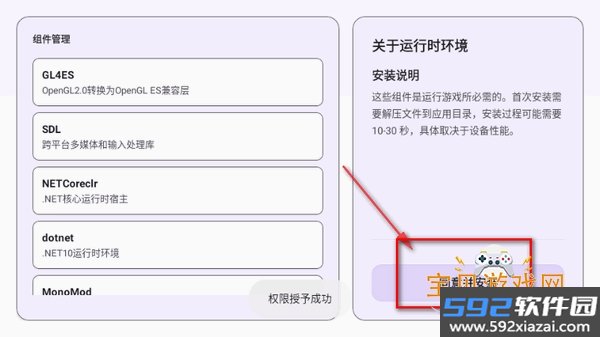
3. 接着给存储权限,点同意。
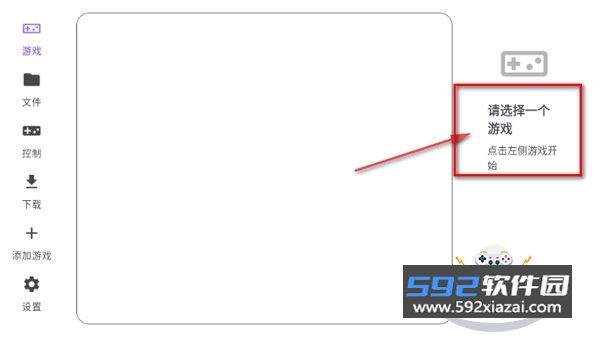
4. 等它把运行环境装好,这步需要一点时间。
5. 完成后就能读取游戏开玩了。
Rotating art Launcher能做什么
· 触控和手柄的操作逻辑可以按不同游戏分别调整,移动端玩起来更顺手。
· 游戏资源和加载器的导入流程做了简化,不用自己折腾环境配置。
· 内置多种渲染方案,能根据设备性能选择,画面和流畅度之间自己取舍。
从 GOG 导入并启动游戏
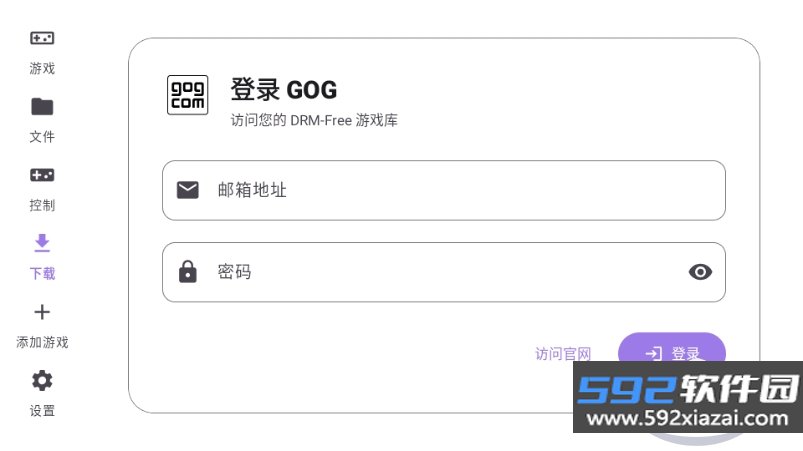
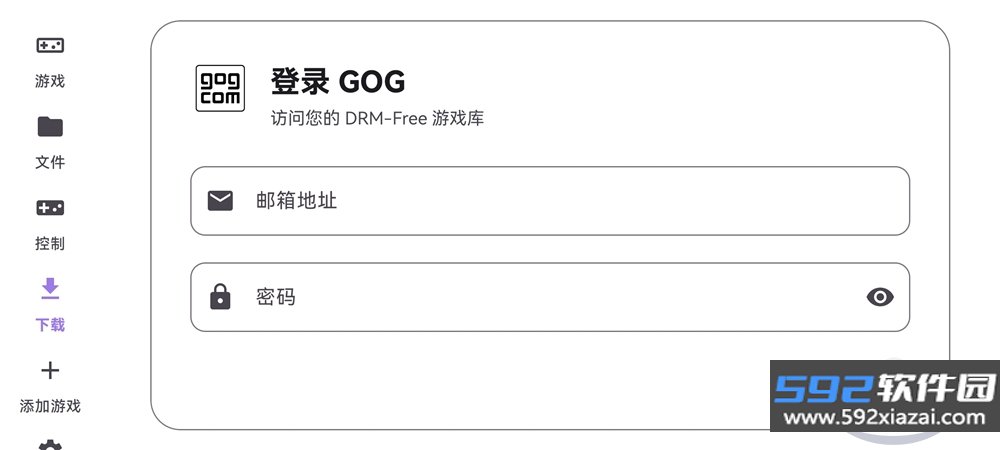
1. 进入软件后点左边的【下载】,登录 GOG 账号。
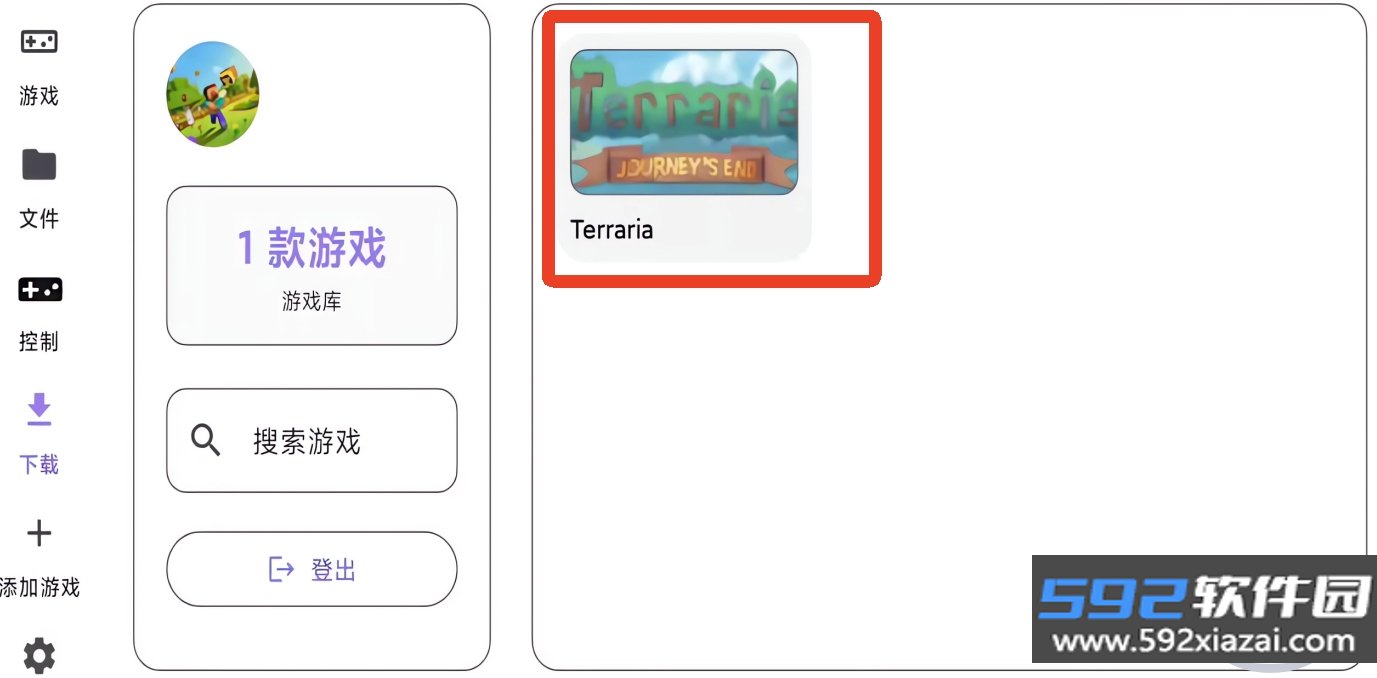
2. 登录后右边会显示 GOG 游戏库里的内容,这里拿泰拉瑞亚 Terraria 举例,点它。
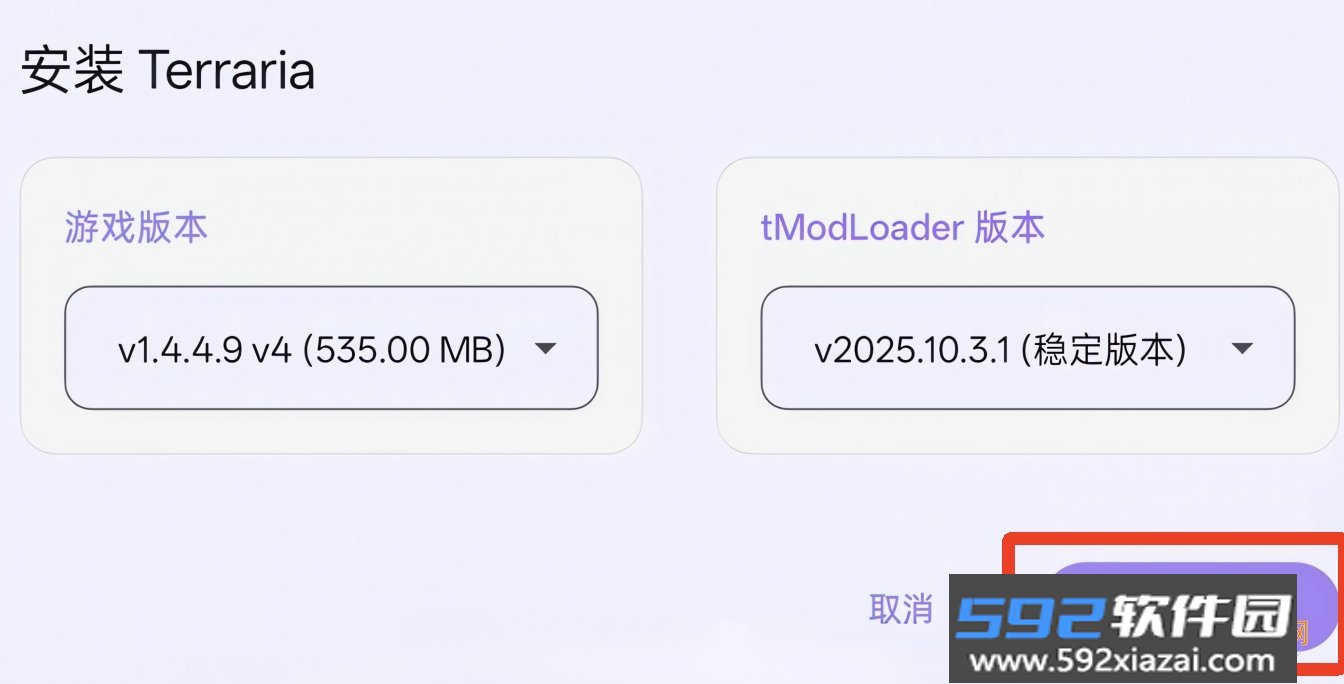
3. 在安装 Terraria 页面点右下角的【开始安装】。
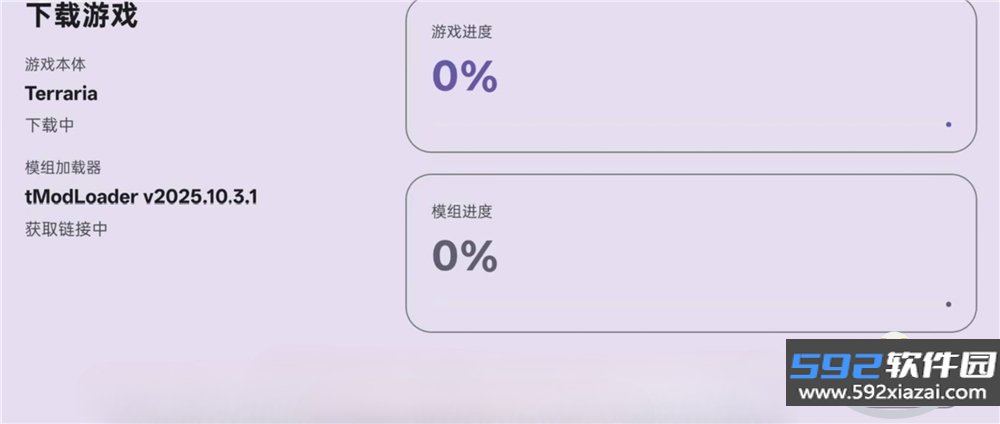
4. 之后能看到游戏和模组的下载进度,完成后就添加好了。
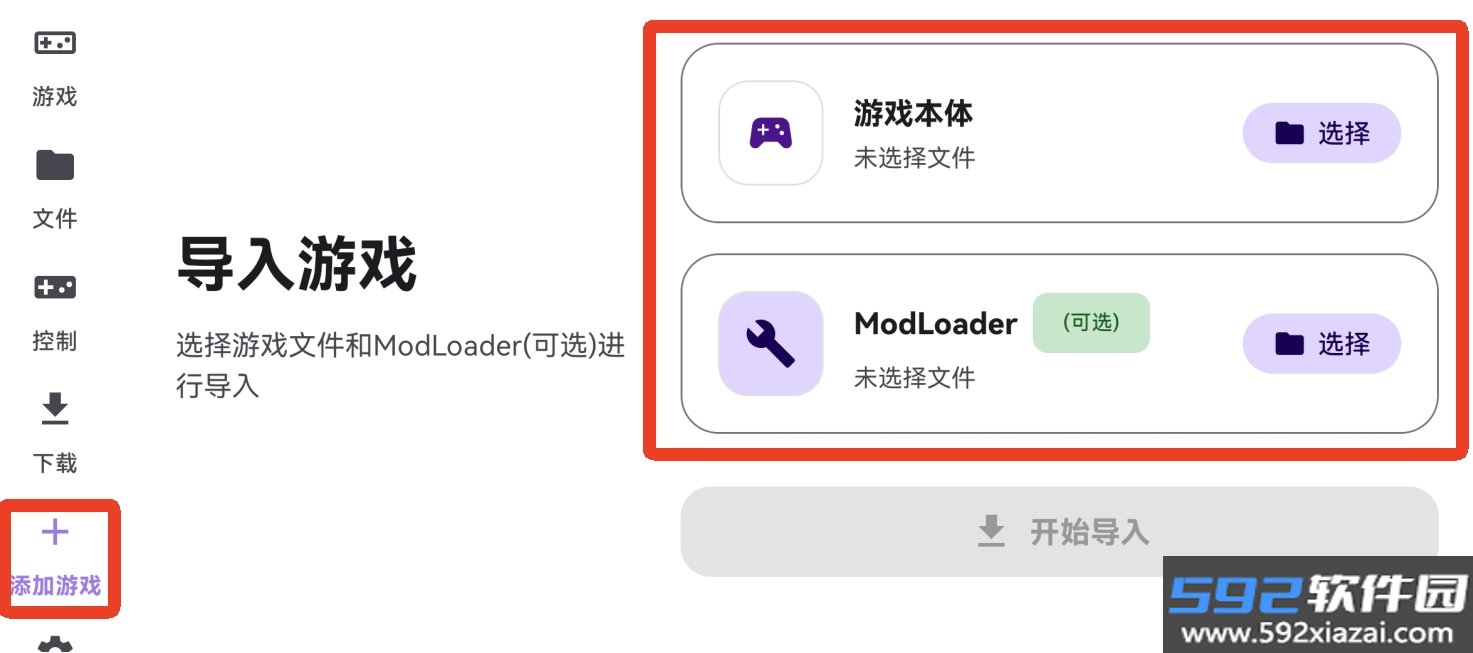
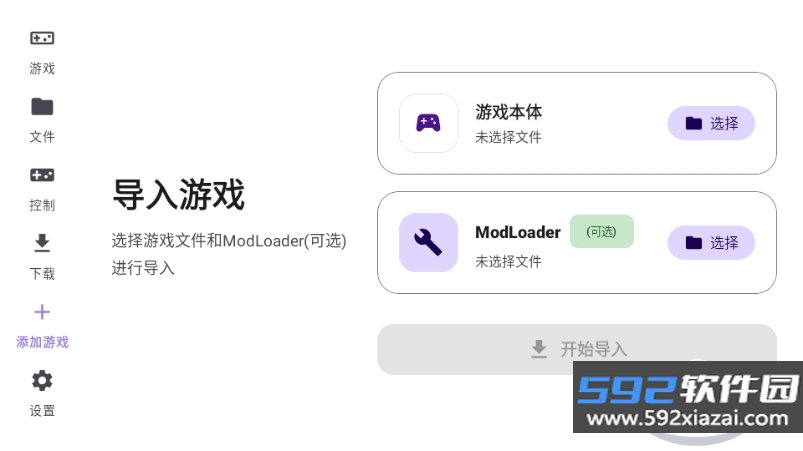
5. 下载或导入不顺利的话,可以走手动导入。手动导入要提前准备好游戏资源和 tModLoader 资源,步骤如下:
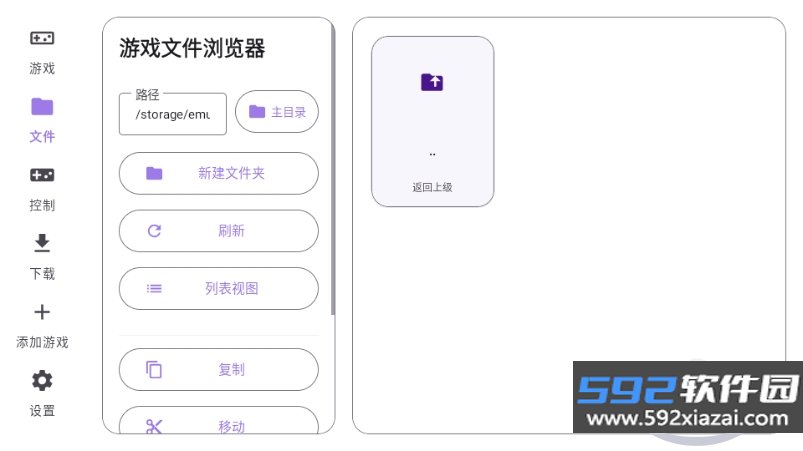
1)点左边下方的 + 号【添加游戏】,进入导入界面后,在右边选游戏文件和 ModLoader 文件。
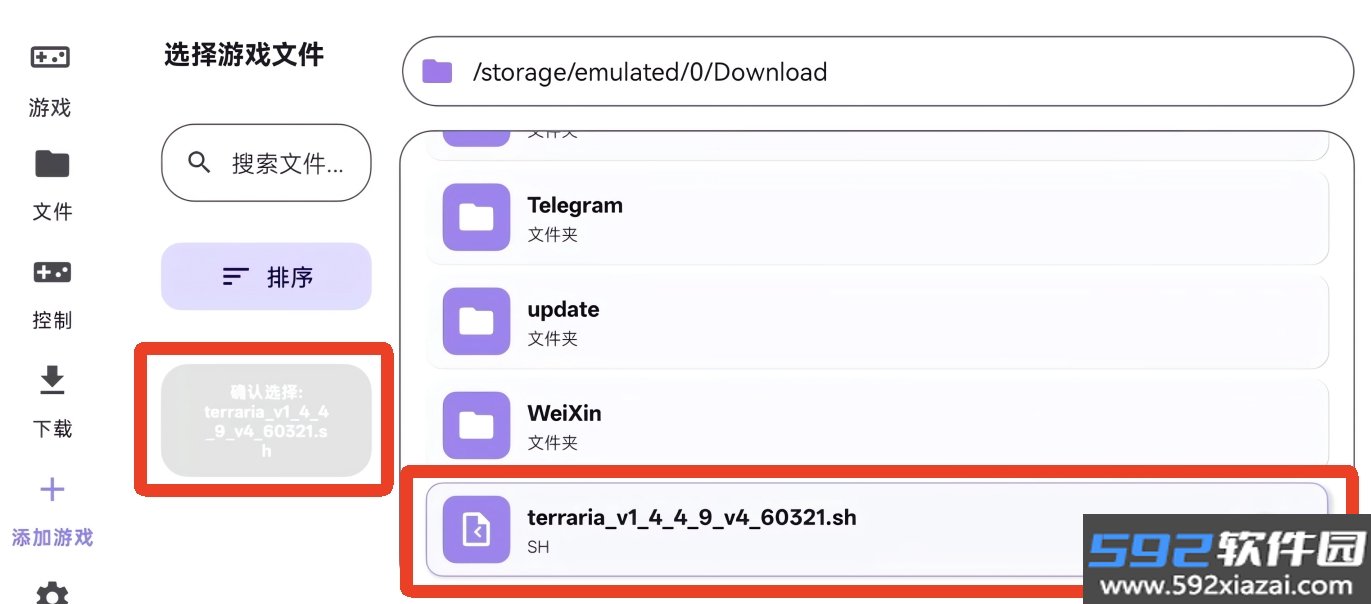
2)在文件里找到游戏文件,再点左边确认;导入 ModLoader 文件也是一样的操作。
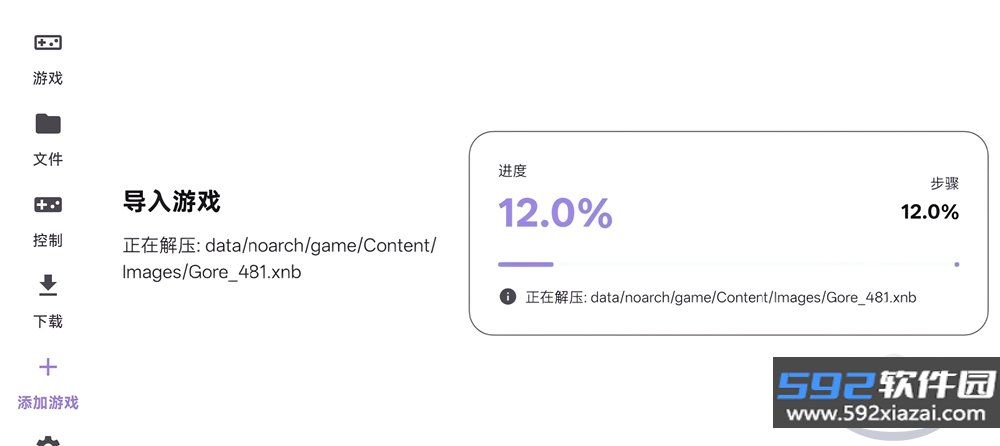
3)两个文件都选好后,点之前导入游戏界面的「开始导入」,会出现进度条,等它跑完就行。
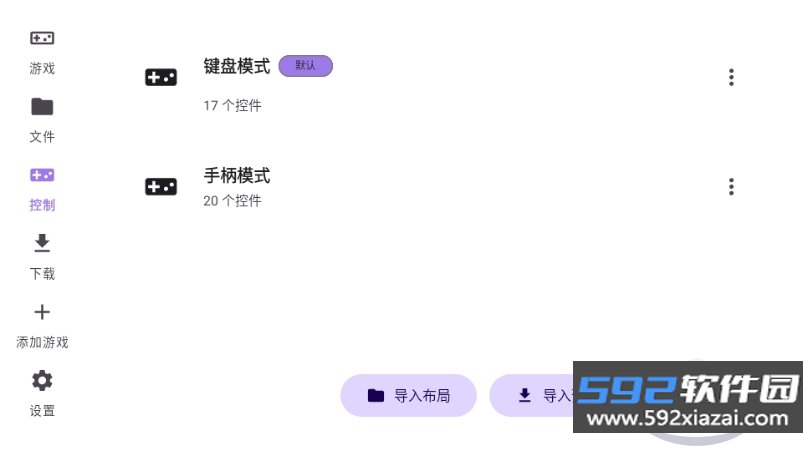
6. 导入完成后先别急着开游戏,点左边的【控制】,先按自己习惯把布局调好。
7. 键盘模式和手柄模式都能单独设置控件,这里以手柄模式为例。单点任意控件可以改名称、类型、形状、大小、透明度等,下方还能删除或复制。部分机型界面可能显示不全,但不影响使用。
8. 键位可以直接拖动换位置,也可以点控件后调「位置大小」。
9. 点键值设置可以给控件绑定对应的手柄按键,键盘模式同理。
10. 点上方设置按钮,右边下滑点【保存布局】就能存下来。这里也能添加按键或摇杆。
11. 或者用手机自带的退出方式退出,再点【保存并退出】。
12. 下方还能导入别人的布局或预设布局。
13. 布局调好后,选右边三个点,设为默认。
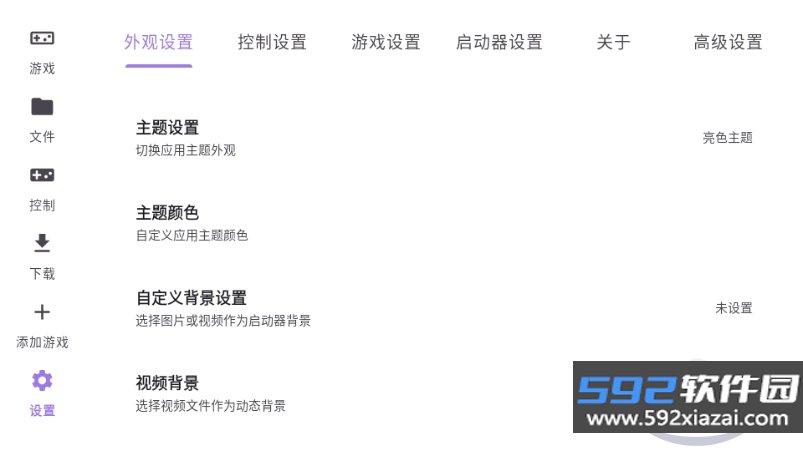
14. 渲染器在左下角设置里,点上方游戏设置,再点【渲染器】。
15. 推荐选 GL4ES,兼容性更好。
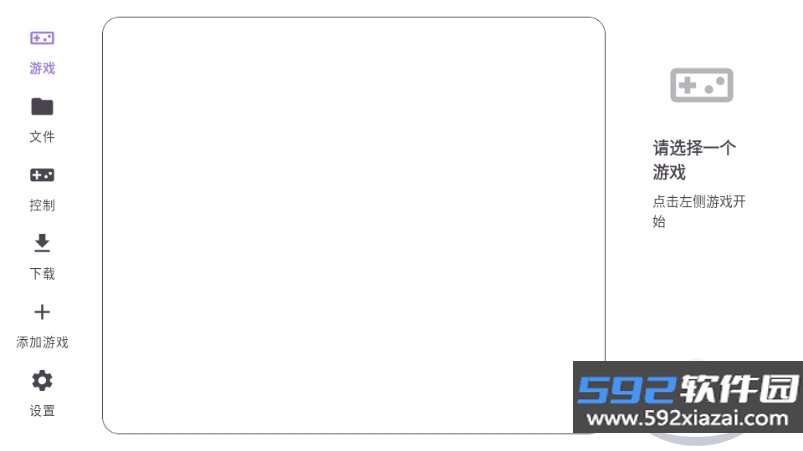
16. 返回右上角【游戏】,点开启游戏。
17. 进游戏后如果画面只缩在屏幕左下角,把屏幕反转一下就好。
18. 在游戏页面进入设置,分辨率选「转到全屏」,不然可能出 bug。
碰到这些问题可以这样处理
· 启动过一次游戏后无法再次启动:大退启动器,清掉后台再进。
· 启动器黑屏加闪退:清除启动器数据,重新下载游戏和 tModLoader,再手动导入。
· 启动后渲染异常、一直闪屏:换一个渲染器试试,看哪个能正常用。
· 键盘打开又弹回去:把键盘改成悬浮键盘。
· 提示 SDL Error: Unknown touch finger:别在主界面点左下角和右下角。