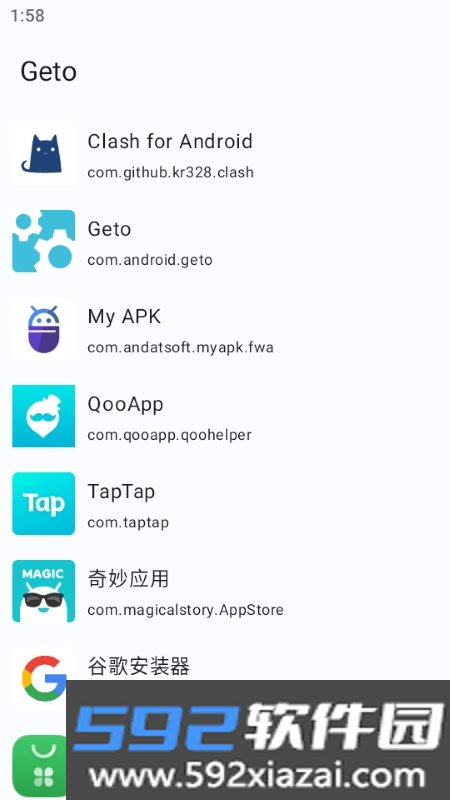
Geto程序设置修改需要配合 Shizuku 等工具一起使用,由这些工具完成授权后,才能对程序内容进行修改,满足个人调整程序设置的需求。
Geto程序设置修改
这是一款可以修改设备设置并应用到指定用户应用的 Android 程序。应用必须获得 android.permission.WRITE_SECURE_SETTINGS 权限才能正常运行。
本指南仅适用于非 PC 设备及 Android 11 以上系统。
安装说明
1. 安装 Shizuku 和 aShell:
· 从 Google Play 商店下载并安装 Shizuku 与 aShell。
2. 设置 Shizuku:
· 参考 Shizuku 文档或按指南完成配置。
3. 打开 aShell:
· 在设备上启动 aShell。如果应用没有报错,说明 Shizuku 服务运行正常。
· 在 aShell 命令框中输入以下命令并按回车:pm grant com.android.geto android.permission.WRITE_SECURE_SETTINGS
· 执行命令期间确认没有出现任何错误。
5. 开始使用 Geto:
· 权限授予成功后,就可以正常使用 Geto 了。
相关设置
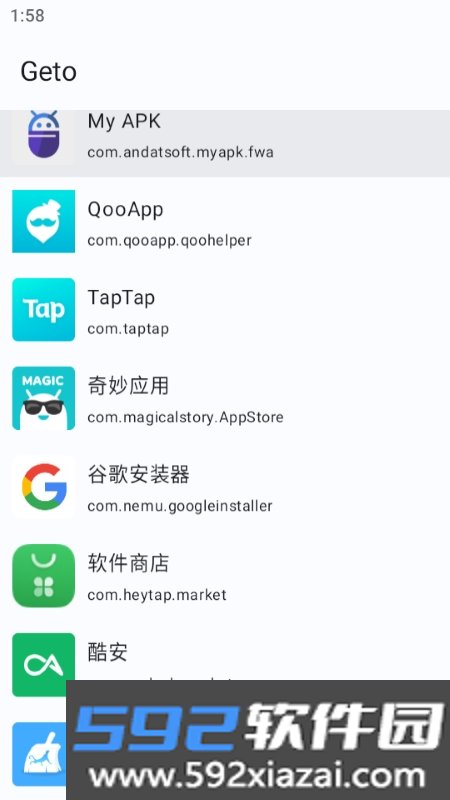
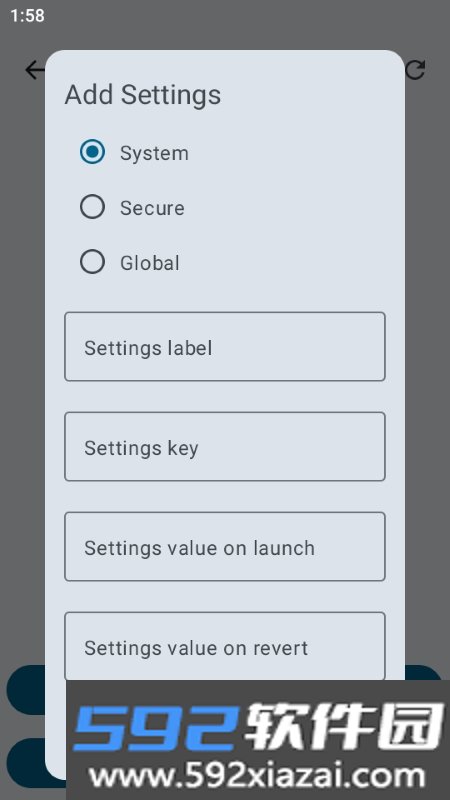
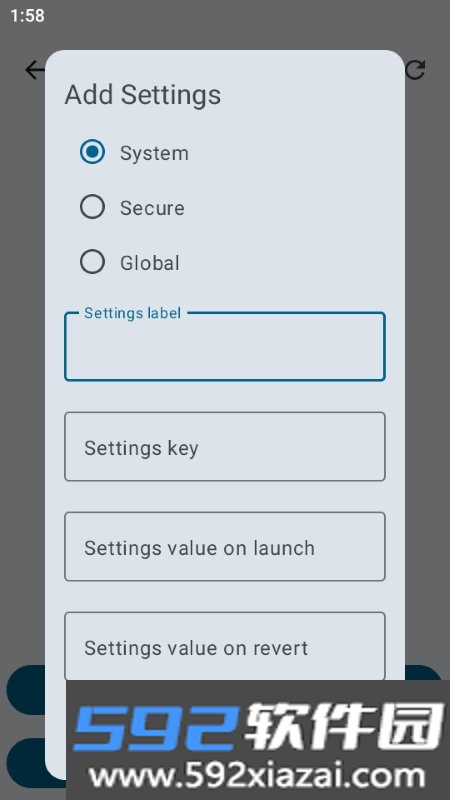
下面列出了一些可以尝试的设置。从列表中选择一个应用,点击“添加设置”按钮,再按提示填写选项即可。可以参考下方示例。如果你有在其他设备上运行良好的独特设置,欢迎联系我,我会把它们补充到列表中。
要把设置应用到指定应用,点击“启动应用程序”。另外注意,退出应用后点击右上角“刷新”按钮,偏好设置会被重置。
1. 在任意应用中隐藏开发者选项检测:
· 类型为全局
· 设置标签为隐藏开发者选项
· 设置密钥为 development_settings_enabled
· 启动时的设置值为 0
· 还原时的设置值为 1
Geto程序设置修改特别说明
1. 安装前先卸载旧版本,确保设备系统为安卓 7.0 以上,避免文件冲突导致运行异常。
2. 首次启动需授予存储及通知权限,如果没有弹窗,请在系统设置中手动开启,否则无法保存配置文件。
3. 修改参数前建议先备份原始数据,防止误操作造成不可逆错误,支持一键恢复默认设置。
4. 常见问题:界面加载缓慢或闪退,通常是缓存过多引起,清理应用缓存或重启设备即可解决。
5. 网络波动可能导致同步延迟,请检查本地网络连接稳定性,无需额外配置代理工具,直接连接即可正常使用。