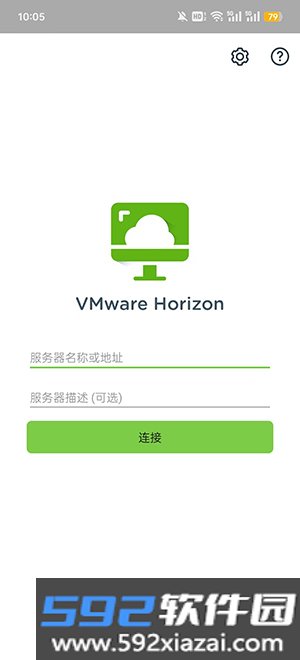
Horizon 是 VMware 推出的远程桌面客户端,安卓手机上装好之后,可以连回公司内网的虚拟桌面系统。配置好服务器地址并通过身份认证,就能在手机或平板上运行 Windows 办公软件、ERP 系统和企业级应用,数据全程加密传输,不会在设备上落地存储。客户端针对触控操作做了手势优化,也支持蓝牙键鼠和扩展屏幕。

怎么连接虚拟桌面
1. 装好 Horizon 客户端后打开,点右上角“+”号进入服务器添加页面,输入企业 IT 提供的虚拟桌面网关地址,格式类似 vdi.company.com。
2. 首次连接会弹出证书验证提示,核对证书指纹信息与企业安全公告一致后,点“信任”完成安全认证,这是 TLS 加密连接的必要步骤。
3. 登录界面输入域账号,格式为“域名\用户名”,选择对应的域,系统会列出该账号有权访问的虚拟桌面或应用列表。
4. 从列表里选要启动的虚拟桌面图标,点击进入全屏远程会话,这时已经连到企业 Windows 桌面环境,可以正常办公。
5. 要断开连接的话,从屏幕顶部中央下拉手势菜单,点“断开”即可安全退出。虚拟桌面在服务器端会继续运行,方便下次快速重连。
6. 连接时如果卡顿或黑屏,可以在客户端设置里把“显示缩放比例”调成 100%,关闭“硬件加速解码”后重新连接,以适配不同芯片平台。
上手须知
第一次用 Horizon,建议在 Wi-Fi 环境下完成首次连接配置,避免移动网络波动导致认证中断。系统权限方面,要开启“悬浮窗权限”和“后台弹出界面”权限,并关闭手机的“锁屏断网”功能,不然虚拟桌面会在息屏后闪退或黑屏。
画面撕裂或操作延迟时,可以进 Horizon 设置开启“低延迟模式”,同时把手机性能模式切到“游戏模式”来稳定帧率。
配置文件默认存放在内部存储 /Android/data/com.vmware.horizon 目录下,不要手动修改或删除该路径下的文件。不要强行把应用装到 SD 卡,也不要用第三方迁移工具移动数据目录,否则容易导致程序无响应和依赖缺失报错。
后台管控方面,要把 Horizon 加入系统电池优化的“不受限制”白名单,并在多任务界面锁定应用,避免被一键清理,保证长时连接稳定。
不要下载非官方渠道的“精简版”或“破解版”客户端,这类版本常植入恶意代码窃取企业账号凭证。遇到 DLL 缺失或运行库报错,可以搜索“VC++运行库合集”和“.NET Framework”下载安装修复,不用重装系统。小米、OPPO 等机型建议在开发者选项里开启“GPU渲染”和“停用HW叠加层”,能消除连接后偶发的花屏和字体模糊。
PC端完整解压安装步骤
1. 下载 Horizon PC 客户端安装包前,先关闭 Windows Defender 实时防护和所有第三方杀毒软件,防止安装文件中的授权组件被误报隔离导致安装失败。
2. 把安装包放到纯英文目录下,例如 D:\Horizon\Setup。不要放在包含中文或特殊符号的路径里(如“下载”或“桌面”),否则安装过程会弹出错误代码 1603。
3. 运行安装程序前,先装 VC++ 2015-2022 运行库合集(64位版本)和 .NET Framework 4.8 或更高版本,确保底层依赖完整。
4. 右键安装包选“以管理员身份运行”,同时在属性兼容性选项卡里勾选“以Windows 8兼容模式运行”,避免高版本系统上界面布局错乱。
5. 按向导默认配置完成基础安装后,如需启用 USB 设备重定向或 RDP 高级功能,可以把独立下载的功能补丁包解压后覆盖到安装目录 C:\Program Files\VMware\VMware Horizon Client。
6. 桌面空白处右键新建快捷方式,目标指向 VMware Horizon Client 主程序 exe 文件,命名为“Horizon远程桌面”方便日常启动。
7. 清理安装残留:删除 %temp% 目录下所有 VMware 临时文件,打开注册表编辑器搜索“VMware Horizon”项并彻底清理遗留键值,防止后续版本更新冲突。
电脑硬件配置需求
· 操作系统:最低 Windows 10 64位 1809 版本以上,推荐 Windows 11 64位 22H2 版本以上。
· CPU:最低 Intel Core i3-8100 或 AMD Ryzen 3 2200G,推荐 Intel Core i5-11400 或 AMD Ryzen 5 5600。
· 内存:最低 4GB RAM,推荐 8GB RAM。
· 硬盘空间:最低 500MB 可用空间(推荐 SSD),推荐 2GB 可用空间(NVMe SSD 为佳)。
· 显卡:最低支持 DirectX 11 的集成显卡,推荐支持 DirectX 12 的独立显卡如 GTX 1650。
· 必备依赖组件:最低 VC++ 2015-2022 运行库、.NET Framework 4.7.2,推荐 VC++ 2015-2022 运行库、.NET Framework 4.8。
支持哪些手机设备
Horizon 安卓版兼容 Android 8.0 及以上的手机和平板,建议 3GB 以上运行内存以保证虚拟桌面交互流畅。芯片方面,骁龙 865 及以上、麒麟 990 及以上或天玑 1000 及以上的设备,可以在设置里启用“硬件解码加速”,获得更低的画面传输延迟。
部分搭载鸿蒙 OS 3.0 以上的华为设备,需要在“设置-应用-权限管理”里手动授予“后台保持运行”权限,否则 Horizon 在切换应用时会被系统中断。平板用户建议外接蓝牙键盘鼠标,并开启客户端“平板布局模式”,操作效率更接近 PC。折叠屏设备展开状态下会自动适配宽屏分辨率,建议把虚拟桌面分辨率设为 1920x1080 以获得最佳显示效果。

常见问题解答
1. 问:连接时提示 DLL 缺失如何修复?
2. 问:点击客户端后程序无响应怎么办?
答:先检查杀毒软件是否拦截了主程序,把 Horizon 加入白名单,关闭所有 VPN 代理后以管理员身份重新运行。
3. 问:中文路径导致闪退如何避免?
答:手机端和 PC 端的安装目录与配置文件路径必须全部使用纯英文,不能包含中文字符。
4. 问:防火墙拦截导致无法连接虚拟桌面?
答:在 Windows 防火墙中放行 Horizon Client 的 TCP 443 端口和 UDP 4172 端口,并添加程序入站规则。
5. 问:分卷压缩包提示数据损坏如何处理?
答:只重新下载提示校验失败的具体分卷文件,并用 WinRAR 内置的“修复压缩文件”功能尝试恢复。
6. 问:虚拟桌面设置与快捷方式丢失如何找回?
答:Horizon 的配置存档位于 %AppData%\VMware\VMware Horizon Client 目录,定期备份此文件夹可防止配置丢失。
7. 问:笔记本独显核显冲突导致画面锁帧?
答:在 NVIDIA 控制面板或 AMD 软件里把 Horizon Client 指定为“高性能独立显卡”运行,并关闭集显节能策略。
8. 问:安装文件被杀毒软件隔离了怎么办?
答:在杀毒软件隔离区恢复被误删文件,把 Horizon 安装目录添加至排除列表,关闭实时监控后重新安装。
本软件为 VMware 官方企业级应用,没有游戏礼包或兑换码体系,正版授权请联系 VMware 销售团队获取企业批量许可。
VMware Horizon 为官方发布的标准客户端软件,不需要第三方补丁、存档或 Mod,直接安装官方版本即可正常使用。