TC Total Control 是一款电脑端控制手机的投屏工具,手机侧需开启开发者模式并打开 USB 调试,再用数据线或 Wi-Fi 把手机连到电脑。电脑端运行稳定、响应快,玩机操作会顺手不少。
手机怎么连到电脑
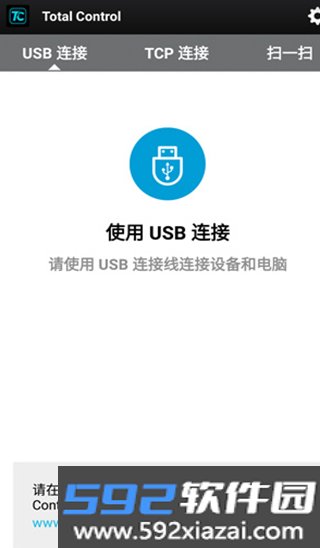
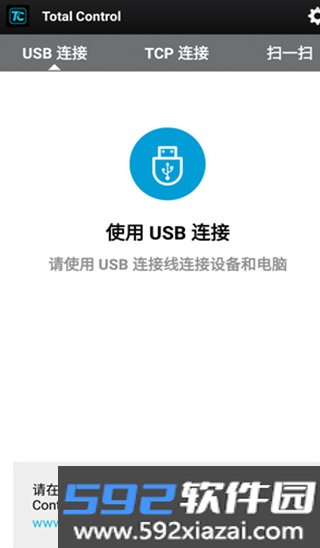
用 USB 连接设备到电脑。台式机建议插主机后置 USB 口,识别更稳。识别后设备列表里会出现对应设备,点连接即可:
用 Wi-Fi 连接手机到电脑。
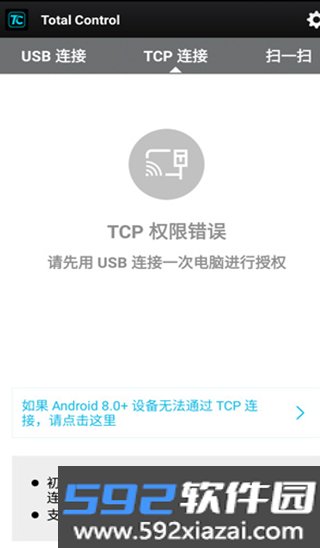
先装好手机端 APK,并用 USB 数据线把手机连到电脑,启动一次底层程序。确认手机正常启动后,拔掉 USB,打开手机 Wi-Fi,手机端 TC 程序会自动显示手机 IP 地址。

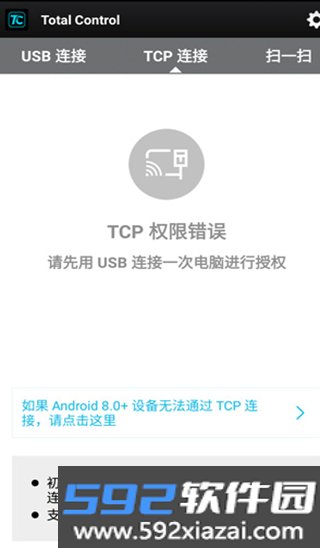
在电脑客户端点 wifi 连接按钮,切到 WiFi 连接界面。把手机端显示的同一网段 IP 和密码填进对应文本框(手机端没设密码就不用填密码框),点立即连接:
TC Total Control 怎么用
1. 打开手机 USB 调试。
点击:菜单键 > 设置(在应用程序或弹出的菜单里找设置) > 关于设备(关于手机或关于平板电脑) > 连续点击版本号 4-8 次 > 返回 > 打开开发者选项 > 启用 USB 调试模式。
备注:部分手机(如小米)需要同时打开 USB 安装、USB 调试(安全设置)。
2. 手机连接到电脑。
打开手机 USB 调试后,用数据线把手机连到电脑(首次使用必须先 USB 连接一次)。
3. 打开 TC Games 软件,会自动推送安装 TC 手机端,选择安装。
软件功能
· 实时投屏:支持把手机或平板的屏幕实时投到电脑上,能在大屏上观看和操作手机内容。
· 反向控制:可以用电脑的鼠标和键盘操作手机。
· 文件传输:支持手机和电脑之间快速传文件,方便数据交换。
· 消息管理:能在电脑端收发手机短信、微信等消息,集中处理。
· 游戏娱乐:支持在电脑上玩手机游戏,用大屏玩。
· 脚本自动化:提供脚本自动化功能,可以写脚本让手机自动执行操作。
软件优势
· 大屏体验:手机上的视频、照片等媒体内容能无线投到电脑,用大屏看。
· 多设备管理:提供分组多控、大屏手机切换等功能,方便同时管理多台设备。
· 高清画质:支持高清画质投屏,投屏内容清晰度和流畅度有保障。