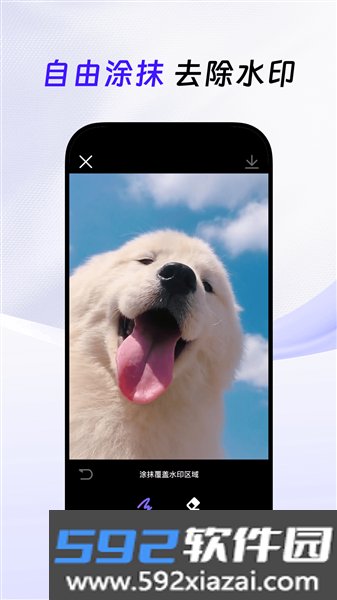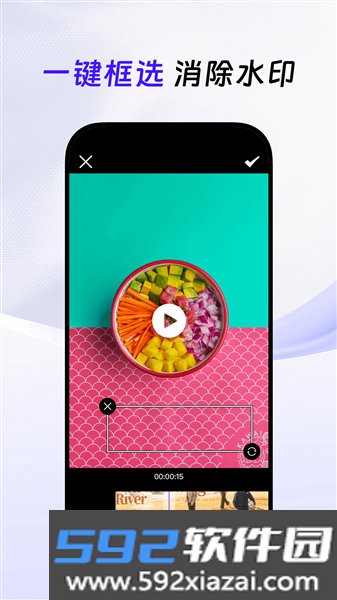
无损去水印把去水印和加水印两个功能整合在同一个操作界面里,图片、视频都能处理。去水印提供框选和涂抹两种方式:框选模式下拖动选区四角可以精确调整范围;涂抹模式下手指划过水印区域,系统会自动识别边缘并完成去除。视频去水印则有逐帧框选和智能跟踪两种处理方式,前者适合位置固定的水印,后者适合移动中的水印。加水印支持文字输入和样式设置,字体有楷体、黑体、手写体等多种选择,颜色面板取色后还能通过透明度滑块调成半透明或全遮盖效果。
软件功能
1. 批量处理:可以同时导入多张图片或多个视频,一键批量去除水印,处理效率提升明显。
2. AI智能消除:涂抹水印区域后,AI算法会自动分析并填充背景,让消除区域和原画面自然融合。
3. 老照片修复:模糊的老照片支持一键高清修复,还原清晰画质。
4. 字迹擦除:针对试卷、纸张上的文字笔迹,AI算法可以一键清除黑色字迹,还原空白页面,整理错题时用得上。
5. 图片变清晰:内置AI画质增强技术,对模糊图片进行智能修复,提升分辨率和清晰度。
软件特色
1. 框选工具提供矩形和套索两种选区模式,矩形适合规则水印,套索适合处理异形图案边缘。
2. 涂抹消除模式下,手指划过的区域会即时高亮显示,松开后自动执行消除运算。
3. 视频智能跟踪功能在首帧框选水印位置后,会自动追踪后续帧的移动轨迹。
4. 文字编辑工具栏集中放置了加粗、倾斜、下划线和透明度调节四个常用控件。
5. 作品文件夹按周自动归档,每周条目默认折叠,点击即可展开查看该周全部文件。
无损去水印去除水印方法
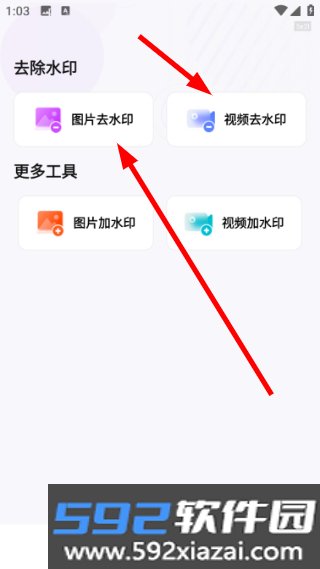
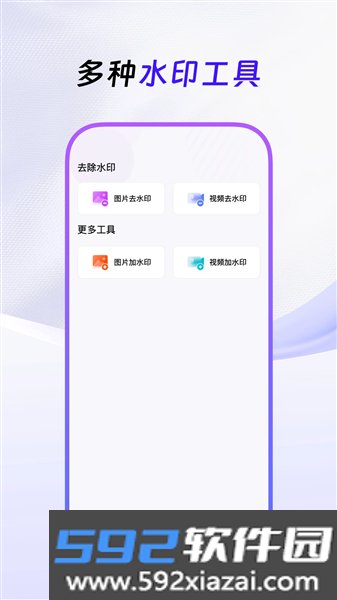
1. 打开软件首页界面,按需选择图片去水印或视频去水印,下方更多工具板块可以找到图片加水印、视频加水印两类附加功能。
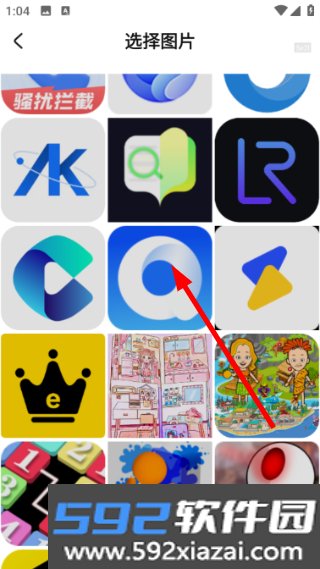
2. 点击图片去水印后跳转到选择图片页面,页面展示本地存储的各类图标素材,点击目标图片即可进入水印消除编辑页面。
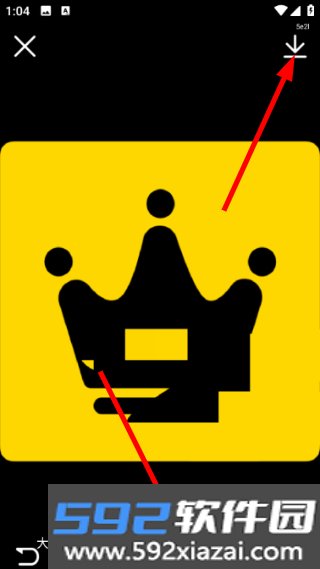
3. 编辑页拖动大小滑块调整涂抹笔触范围,用画笔涂抹覆盖水印区域,完成处理后点击右上角向下箭头图标导出成品图片。
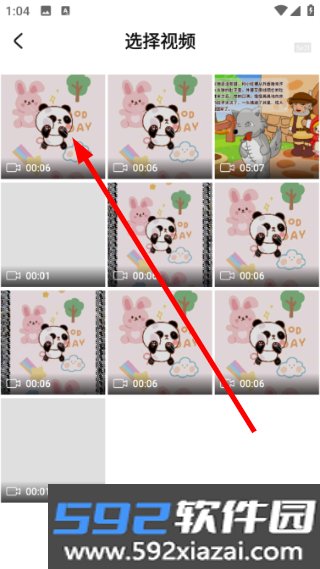
4. 点击首页视频去水印跳转到选择视频页面,页面展示带时长标注的本地视频素材,选中目标视频即可开启处理。
软件亮点
1. 逐帧去水印模式可以逐张播放视频画面,手动框选每帧水印区域后进行批量消除。
2. 水印文字颜色支持吸管取色,点击图片任意位置即可选取该处颜色作为文字色。
3. 导出设置提供原画质和压缩画质两种选项,压缩档体积缩小但分辨率保持不变。
4. 涂抹工具支持双指缩放画面局部,对细窄水印区域放大后涂抹更加精准。
5. 编辑历史记录保存最近二十次操作步骤,误消除后支持逐级撤销恢复至任意阶段。