
WO Mic 能把手机直接变成电脑麦克风,不用再单独买硬件。支持 Wi-Fi、蓝牙、USB 等连接方式,录音、直播、语音通话都能用。
USB 连接怎么操作
1. 先在电脑和手机上都装好 WO Mic,然后用数据线把手机连到电脑。
2. 打开手机设置,找到 USB 共享网络并开启,让电脑共享手机网络。
3. 在手机上打开开发者模式,进入开发人员选项,打开 USB 调试。
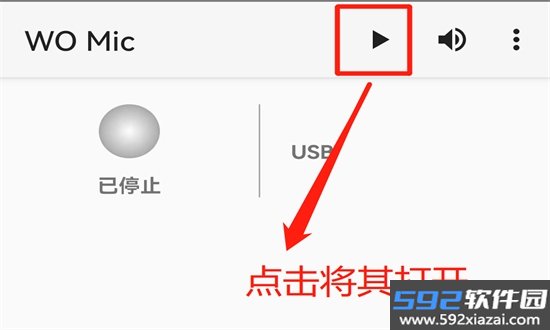
4. 打开手机上的 WO Mic,点击图中圈出的按钮。
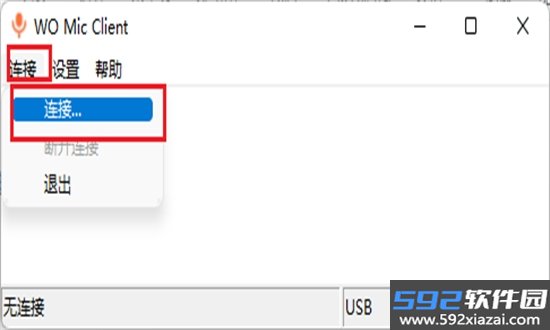
5. 打开电脑端 WO Mic,点击「连接」-「连接」。
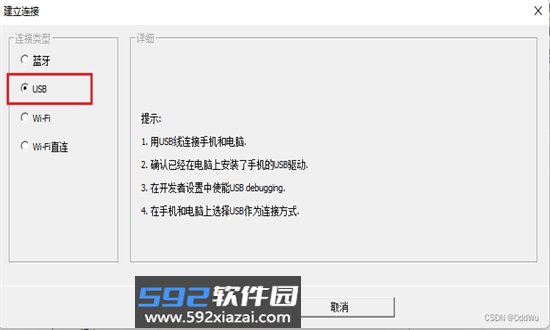
6. 连接方式选择 USB。
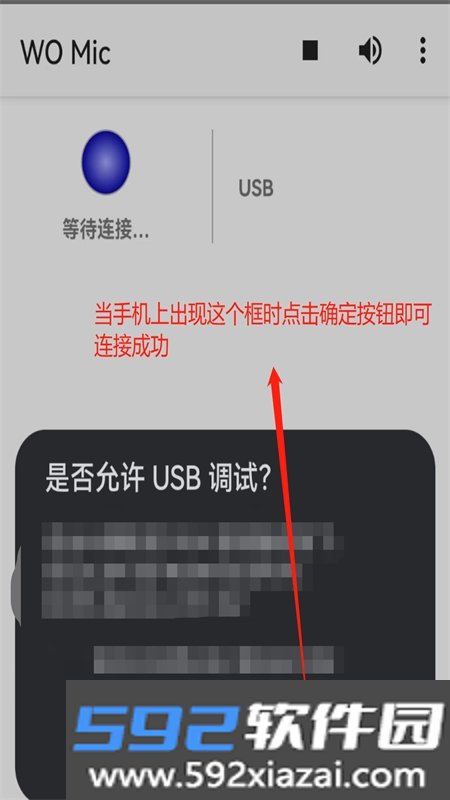
7. 手机弹出「是否允许 USB 调试」的提示时,就说明连接成功了。
Wi-Fi 连接教程
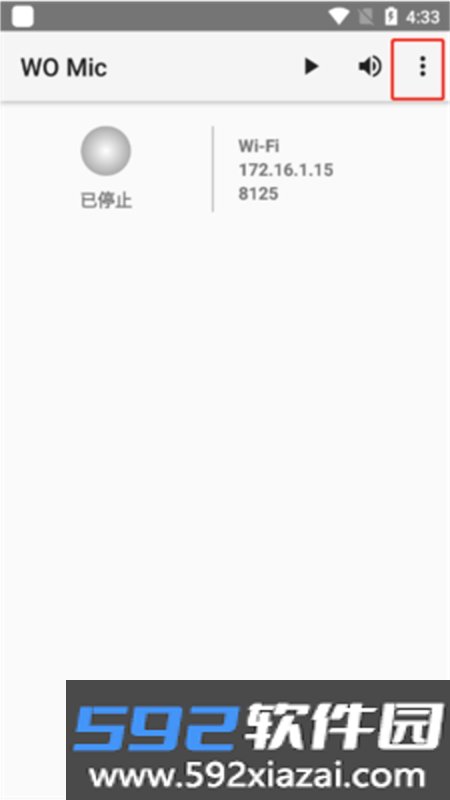
1. 安装完成后打开软件,点击右上角的三个点。
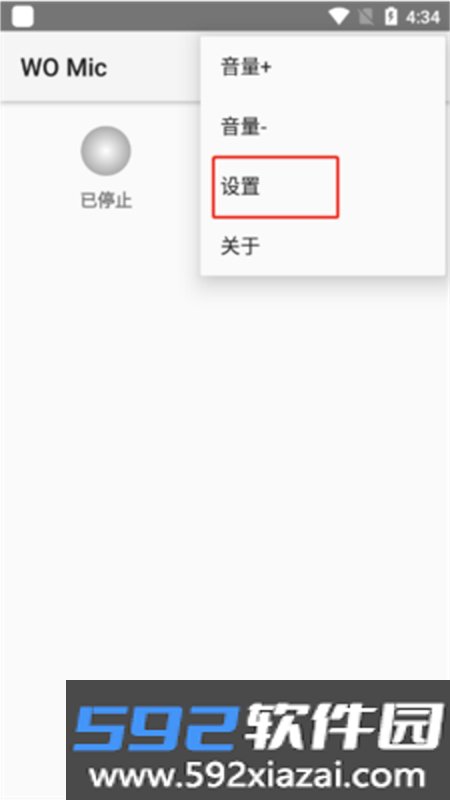
2. 点击「设置」。
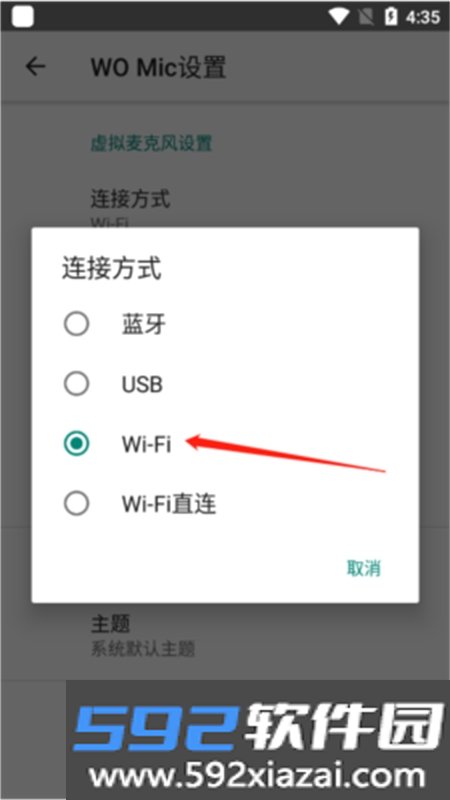
3. 进入连接方式,选择 Wi-Fi 作为传输方式。
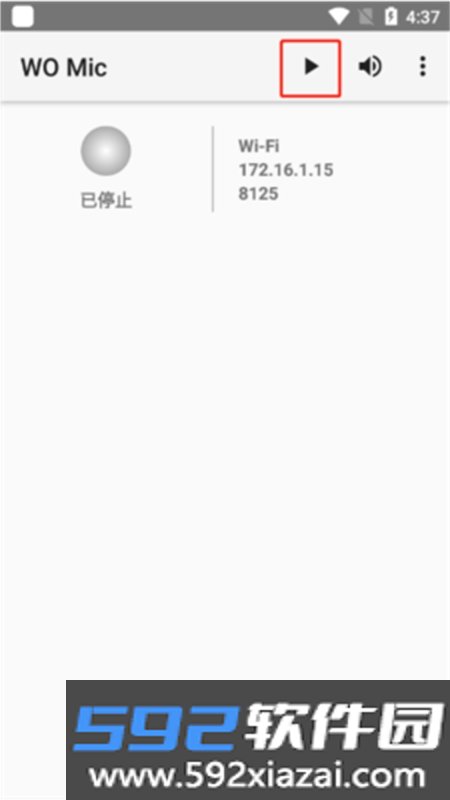
4. 返回主界面,点击操作栏启动服务器,遇到权限请求就允许。
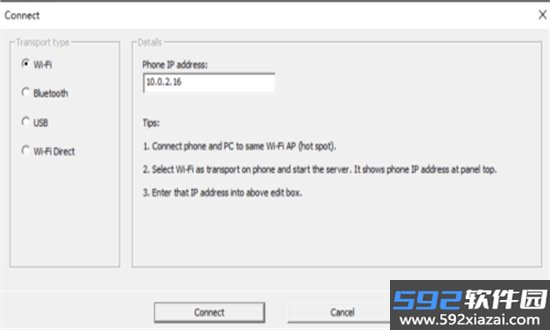
5. 服务器启动后就能接受客户端连接,手机 IP 地址(例如“10.0.2.16”)会显示在应用面板上,下一步客户端连接会用到。
6. 打开电脑端客户端,电脑需要和手机连同一个 Wi-Fi 路由器,否则会连接失败。连接步骤如下:
· 按 Windows 键。
· 在搜索框输入 WO Mic。
· 启动 WO Mic 客户端。
· 选择「连接」-「连接...」。
· 在连接对话框里选择 Wi-Fi 作为传输方式,输入手机 IP 地址。
· 点击「连接」,顺利的话服务器和客户端几秒内就会显示已连接。
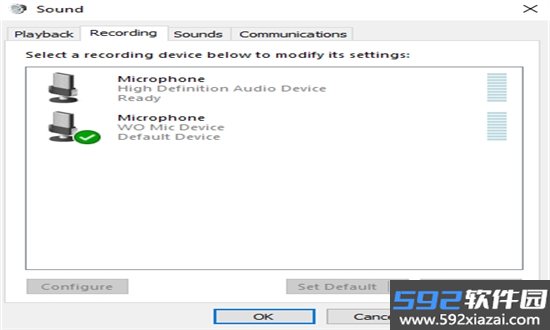
7. 使用 WO Mic 设备时,可以在游戏、录音、聊天等应用里把 WO Mic Device 选为音频输入。有些应用不允许选择音频设备,这种情况可以在 Windows 设置里把 WO Mic 设备设为默认录音设备。
几个主要特点
· 免费使用,不用花钱买无线麦克风。
· 电脑上的任何程序都能调用,和真实麦克风一样。
· 延迟很短。
· 配置和使用都比较简单。
· 电脑重启后可以自动重新连接。
· 支持 USB、蓝牙、Wi-Fi、Wi-Fi 直连多种连接方式。
· 音频格式:48000 采样率,每采样 16 位,单声道。
使用前要注意
· 网络连接:用 Wi-Fi 或 Wi-Fi 直连时,手机和电脑要处在同一网络环境。
· 驱动安装:电脑端装 WO Mic 时,要装好对应的虚拟驱动,软件才能正常运行。
· 权限设置:手机端运行 WO Mic 时,要授予录音权限,才能正常采集语音数据。