![GravityBox[Q]专业版](https://pic.592xiazai.com/uploadfile/2026/0920/noqgravitybox_thumb.png)
GravityBox[Q] 中文名是重力工具箱,主要用来改造系统界面。现在不少 ROM 里自带的界面调整项,用这个工具基本都能实现。它内置了大量细节调整功能,可以快速改下拉菜单内容、设置虚拟按键、修复按键问题,还能调整电源菜单。
![GravityBox[Q]专业版](https://pic.592xiazai.com/uploadfile/2026/0920/noqgravitybox_c0.jpg)
能改哪些地方
· 电池图标和状态栏图标美化、时间居中显示、数字电量、快捷设置开关组件。
· 全局透明度开关、隐藏 SIM 卡提示和显示、高级电源菜单、低电量时禁用 LED 灯。
· 修改快捷下拉栏、开启虚拟按键、自带按键救星功能、屏幕录制、通知提醒控制。
· 关机菜单加入截屏、旧式电视 CRT 关屏特效、锁屏快速启动程序。
几个做得不错的地方
· 深度定制:提供比较深入的定制选项,可以按自己的需求对手机界面和功能做个性化设置。
· 操作顺手:优化快捷下拉栏、增加高级电源菜单,操作起来更直接。
· 开发者友好:支持恢复开发者选项,方便调试。
· 开源共享:作为开源项目,可以在官方论坛讨论和分享使用心得。
· 持续更新:团队会不断推出新版本,增加新功能并修复已知问题。
状态栏调整方法
1. 状态栏调整 - 管理快速设置 - 状态栏快速设置。
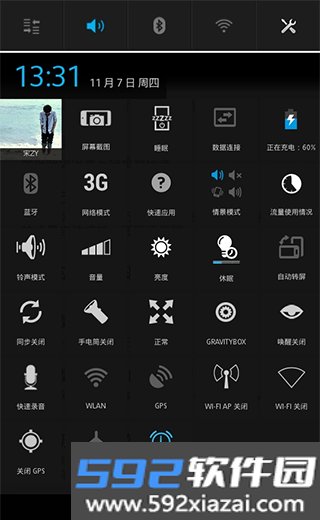
状态全开之后,双指下拉就能看到完整面板。
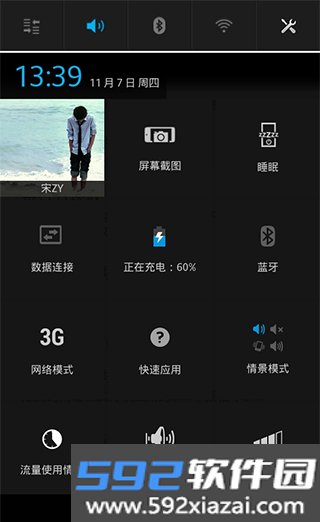
这里要注意有 2 个 WLAN 和 2 个 DPS。那个 WIFI AP 是热点,长按就能跳出来。
第一个 WLAN 图标只能点击一下。
第二个 WLAN 长按可以跳出 WLAN 界面,不用再去设置里找。
DPS 也是同理,长按哪个可以自己试。
2. 方块重新排序
就是把图标顺序调整一下。常用的可以放上面,比如睡眠、WIFI、截图这些。
3. 每行方块数
分别有 5X5、3X3、4X4 可选。
3X3 的显示效果如下。

3X3 肯定显示不了全部图标,建议换成 5X5,一眼就能看全。
4. 快速应用方块设置
未设置的图标显示为问号。
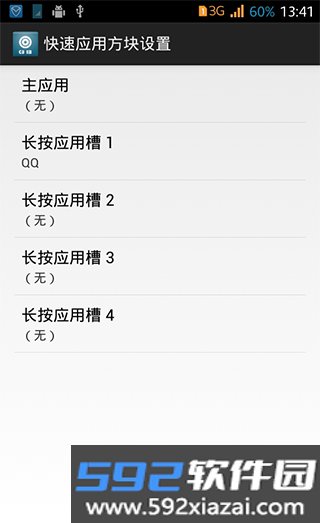
接下来开始设置。
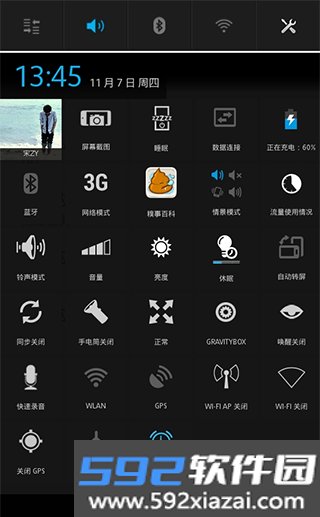
设置好之后就会显示图标,不过只显示主应用的图标。
快捷图标最多 5 个。
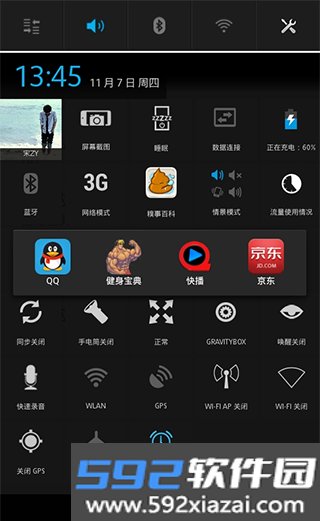
上图只显示一个主图标。长按主图标就能把全部关联图标调出来。
网络模式选第一个,可以在状态栏里点击切换。
5. 自动切换快速菜单
意思是原本需要双指下拉才出现的任务栏,在没有任务时单指下拉就能出来。这个功能其实不是必须的,有更简便的操作方式。
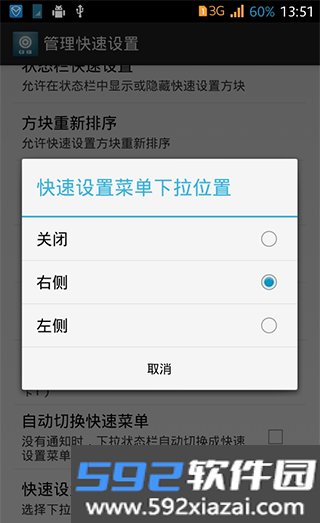
6. 快速设置菜单下拉位置
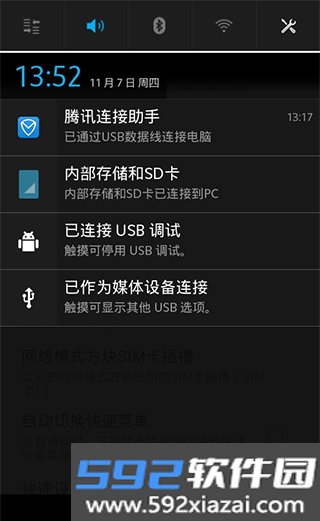
选右侧的话,从屏幕右边下拉出现完整任务栏,从左边下拉出现平常任务栏。
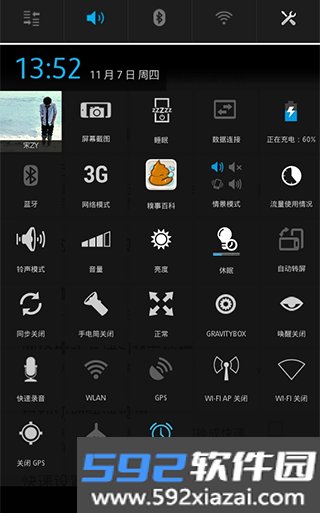
上图是从左边拉下来的效果。
上图是从右边拉下来的效果。