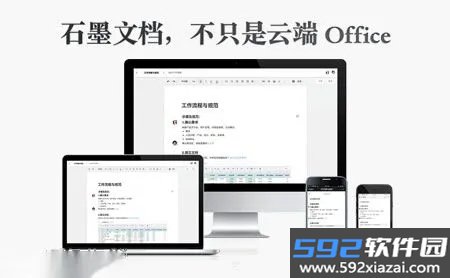
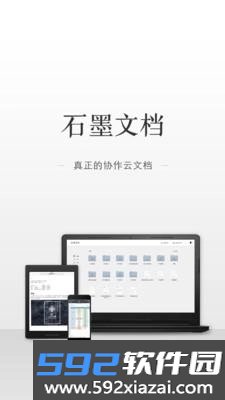
石墨文档是一款界面简洁的办公软件,日常编辑、跨设备切换都比较顺手。文档改动会实时存到云端,不容易丢文件;多人同时编辑时,内容也能即时同步,协作起来省去不少来回沟通。
几个主要亮点
· 实时云端保存,跨设备同步
网页端、微信端、App、手机、iPad、电脑都能查看和修改文档、表格,不用数据线,改动会自动存到云端。
· 界面简单,编辑功能不弱
字体、字号、间距、颜色都可以自己调,阅读和编辑时不会觉得杂乱。
· 支持导出图片、PDF、Word
直接分享文档,还能把内容生成长图、复制链接,或者导出 PDF、Word,再发到微信、钉钉、微博、QQ 等平台。
· 多人协作,改动即时同步
多人可以同时编辑一个文档,改完立刻同步,不用再靠邮件来回传文件。
功能上有哪些
1. 多人实时协作
可以邀请别人一起编辑同一个文档或表格,通过浮动头像能看到其他成员的编辑过程。
2. 云端实时保存
编辑过程中,文档会以毫秒级速度同步保存到云端。
3. 设置文档权限
文档能直接分享到微信等平台,分享时可以设置权限。
4. 划词评论
对文档里某段内容可以划词评论,运营和产品团队拿来讨论方案比较方便。也可以用@功能提醒某个成员或提及某个文档。
5. 跨平台操作
App、网页端、微信端都有,随时可以协作或写作。媒体编辑、作家编剧也能用它做素材备份和灵感记录。
怎么用
第一次用的话,可以先从主界面几个入口熟悉起来。
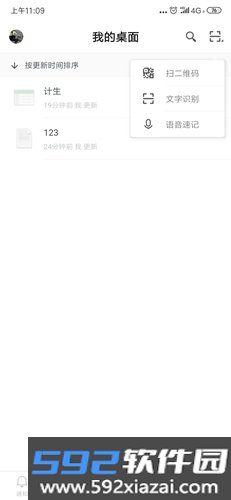
1. 打开软件进入主界面,点右上角的扫码图标,会看到三个功能:文字识别、语音速记等。文字识别可以省去照着图片打字的麻烦,语音速记适合把开会内容录下来。
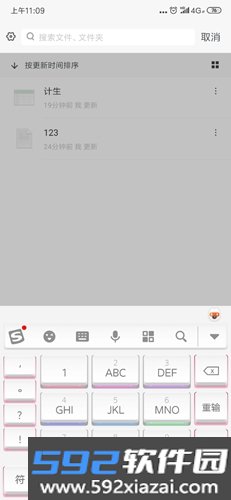
2. 点扫码旁边的放大镜,就是搜索功能。文件少的时候可能用不上,等文档多了,靠它能快速找到需要的文件。
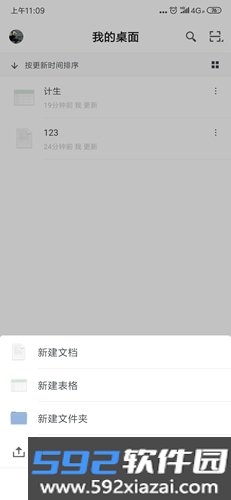
3. 点下方的【+】号,可以新建文档、表格、文件夹,也能直接导入手机里的文件。
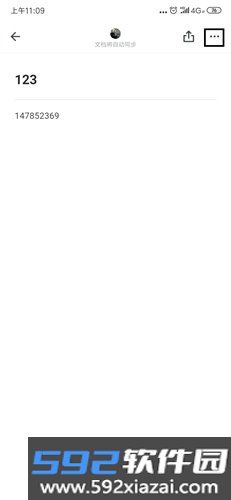
如何导出
文档编辑完以后,可以按下面的方式导出。
1. 打开要导出的文档,点右上角的【···】按钮。
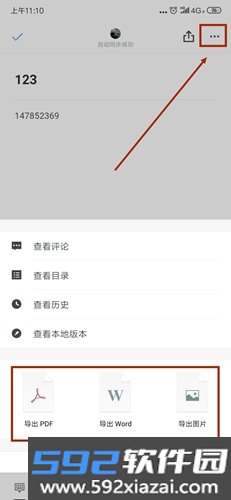
2. 进入文档详情页后往下拉,会看到三个导出选项。文档可以导出为 PDF、Word,也可以直接导出为图片。
怎么打开链接
要用多人在线编辑,分享文件链接是最直接的方式。分享和打开链接的方法如下。
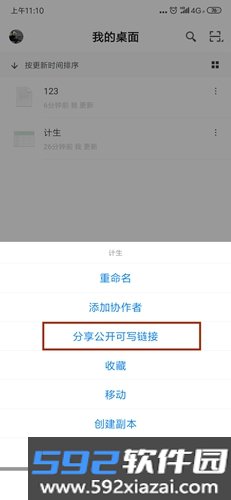
1. 在主界面选一个文档,点文档右边的三个竖点,往下拉找到分享链接。链接可以设置权限,避免其他人随意进入文档。这里演示时选的是公开,自己用的时候记得按需要设置。
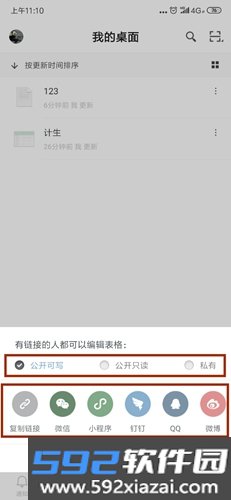
2. 点分享后进入分享界面,选择要分享到的软件,比如微信、钉钉、QQ、微博,选好就能直接发出去。
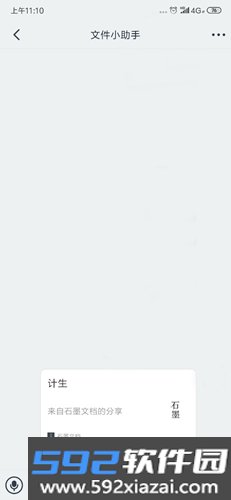
3. 这里以分享到钉钉的文件小助手为例。打开钉钉后,文件小助手里会出现石墨文档的链接。公开链接可以直接打开编辑;私有链接则需要打开链接的人登录石墨文档,并且被文档所有者设为协作者后才能打开。

字体怎么居中
写标题时如果文字一直靠左,可以在文档内部设置居中。
1. 打开软件,选择要编辑的文档。这个设置只能在文档内部操作,外面没法改。
2. 输入内容后不要关闭输入法,下方会有一行类似 Word 的格式选项。点第四个,会出现字号调整、对齐方式和小标题选项,点居中就能让当前行文字居中。
怎么删除工作表
过时或用不上的工作表可以删掉,方便后续查找文件。
1. 打开软件进入主界面,找到要删除的工作表,点文档右边的三个竖点。
2. 在弹出的操作菜单里,点最下方的红色删除,就能把工作表删掉。
3. 手机里多余的缓存也可以顺手清理,给设备留出更多空间。