Stop Motion Studio Pro 是这款定格动画软件的付费版本,这里提供的是破解版,装上就是 Pro 权限,全部高级功能都能直接用。软件支持手机、平板和电脑多个平台,从逐帧拍摄到后期配音成片,整个流程都能在软件内完成,独立定格创作者和校园动画课堂用得比较多。专业版解锁了绿幕抠像特效,拍摄时可以实时替换背景,角色出现在虚拟场景里的镜头做起来很方便。时间轴支持大量帧编辑,复制、插入、删除画面都可以,还内置了图层绘图、橡皮擦、文字气泡,支持旋描手绘动画,也能模拟运动模糊效果。
几个主要特色
· 相机设置可以自动,也可以完全手动控制,包括聚焦、曝光、ISO 和白平衡。
· 能添加多个图层来区分前景和背景对象,绘画工具可以自由发挥,比如在人物或烟火上画激光剑。
· 内置了几十种声音效果和音乐片段,做电影时可以直接拿来用。
· 部分功能免费开放,做动画的门槛不高。
· 覆盖和网格模式能帮助确认下一帧的拍摄位置是否合适。
· 配套使用教程会给出详细说明,照着做基本都能上手。
拍摄与导出流程
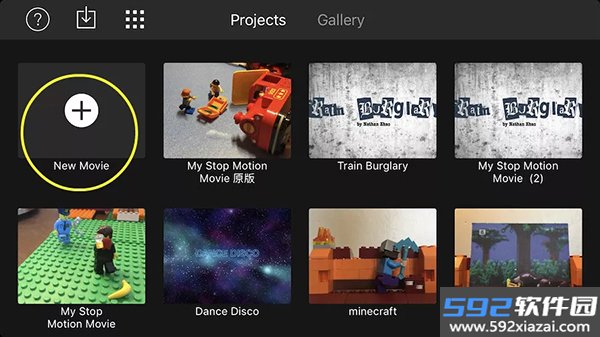
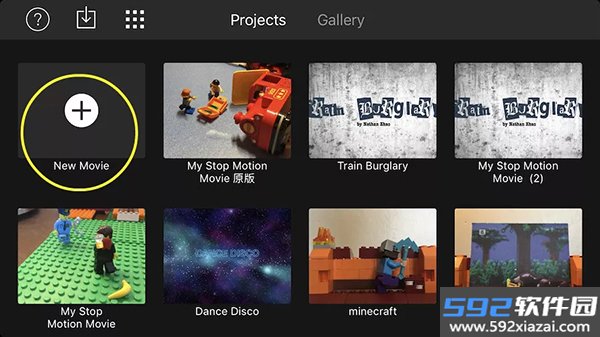
1. 打开后能看到所有已创建的动画,点击“New Movie”新建一部动画。
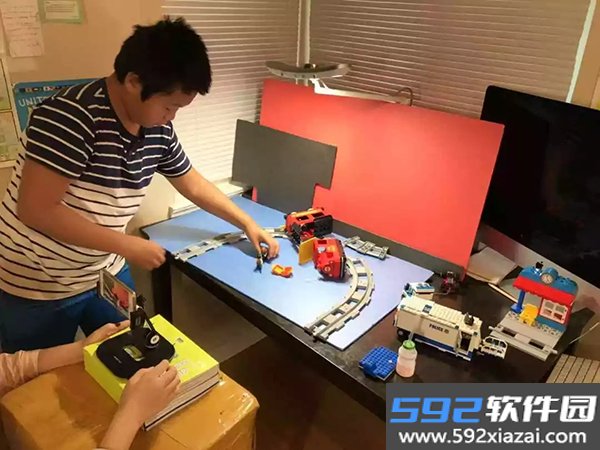
2. 先布置拍摄场景,比如用乐高积木搭好场景,把造型摆好。
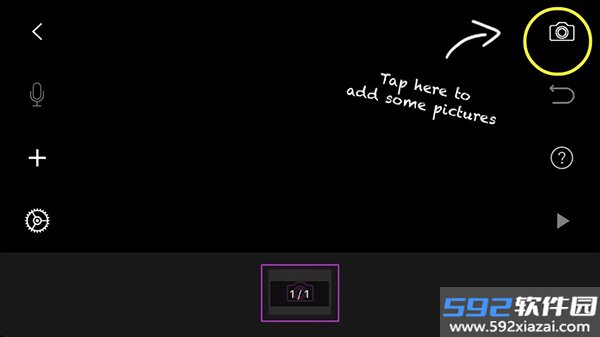
3. 人物和场景准备好后,点击 App 右上角的图标开始拍摄,每点一次拍一张照片。
每拍完一张,就在场景里给乐高摆一个新造型,然后再拍下一张。这里有个注意点:想让视频流畅,新造型和旧造型的动作差距不能太大,不然视频里会显得很突兀。
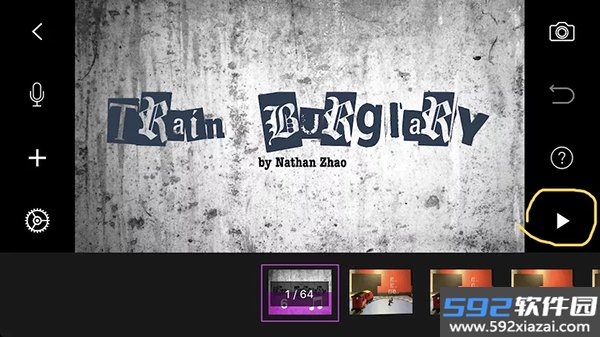
整个拍摄就是“摆造型—拍照片—摆造型—拍照片”的循环,做一部完整动画需要拍很多张照片。比如下面这个视频只有 37 秒,但一共拍了 60 张照片。
4. 照片全部拍完后,按右边的三角形按钮就能查看视频播放效果。
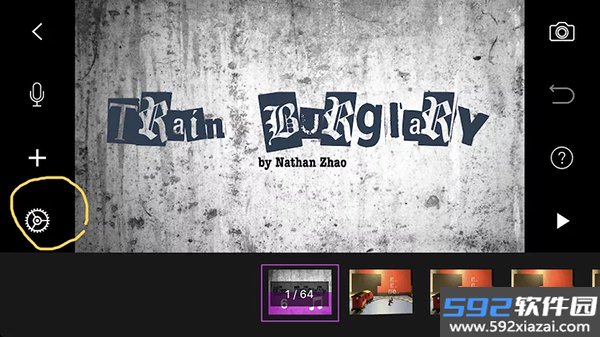
5. 视频一般还需要后期处理,这里说几个小技巧。
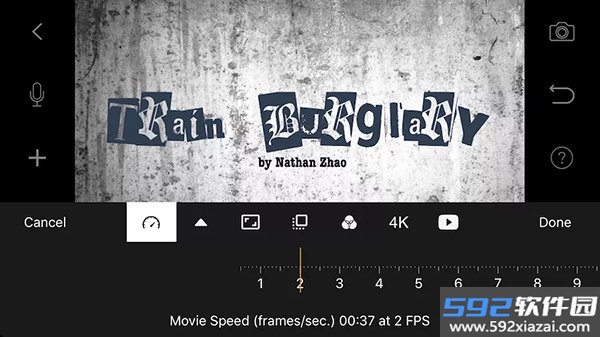
播放速度设置比较常用,可以控制视频放快一点还是慢一点。
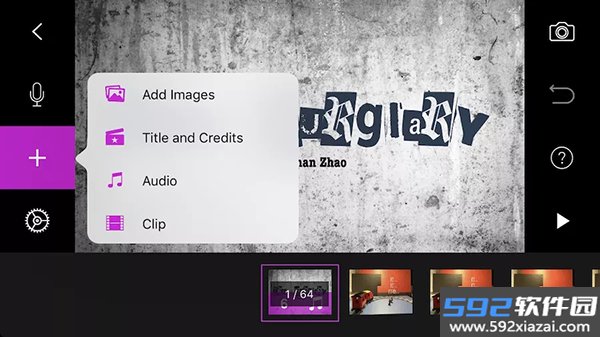
添加功能也很关键,不过它面向专业版开放,可以加背景音乐、音效、片头和片尾。
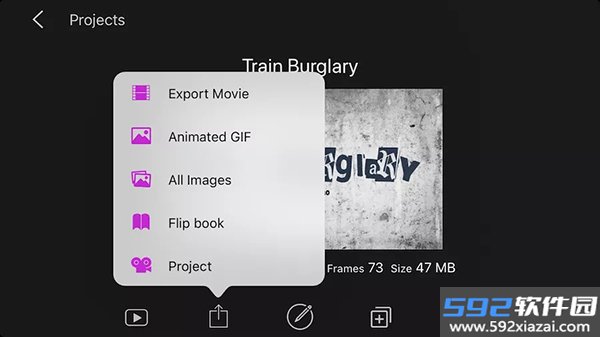
6. 视频做好后想保存或分享,可以进入具体视频界面,点分享按钮,选择“Export Movie”(导出视频),就能把视频存到本地,或者用微信发给朋友。