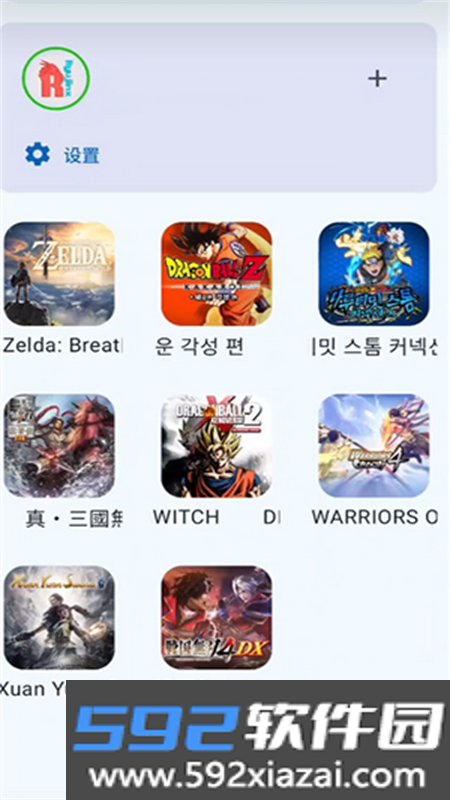
RyujinxAndroid 是一款在手机上运行 Switch 游戏的模拟器,装上之后就能随时在手机上玩 Switch 游戏。它支持解锁 60 帧上限,画面表现和流畅度都能调到比较理想的状态。
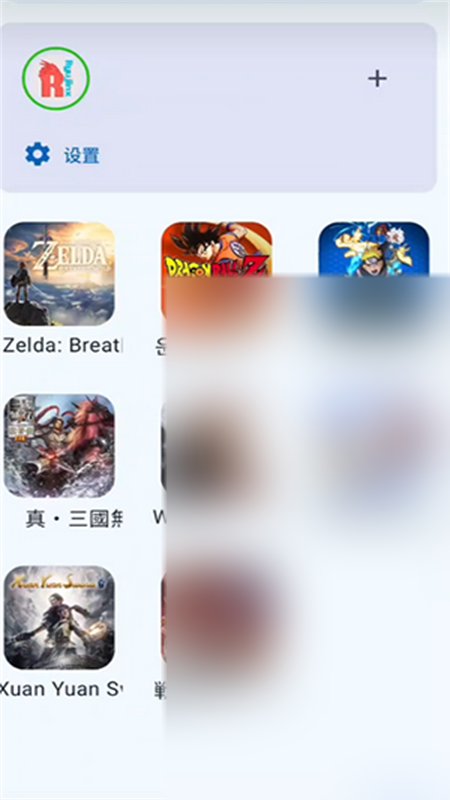
龙神模拟器60帧设置教程
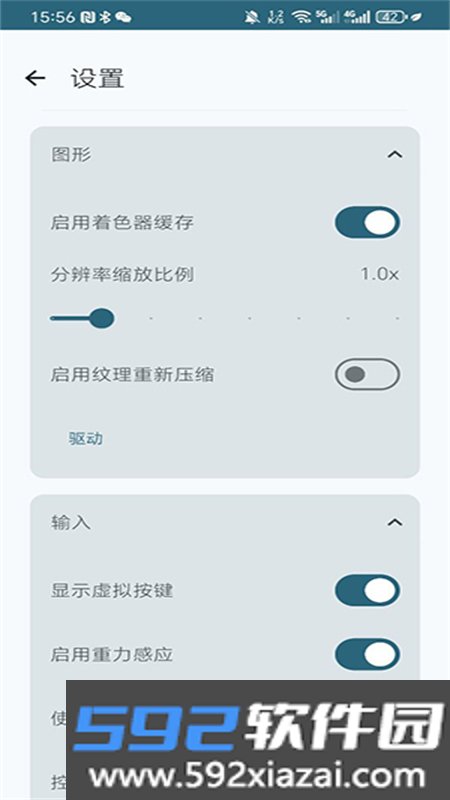
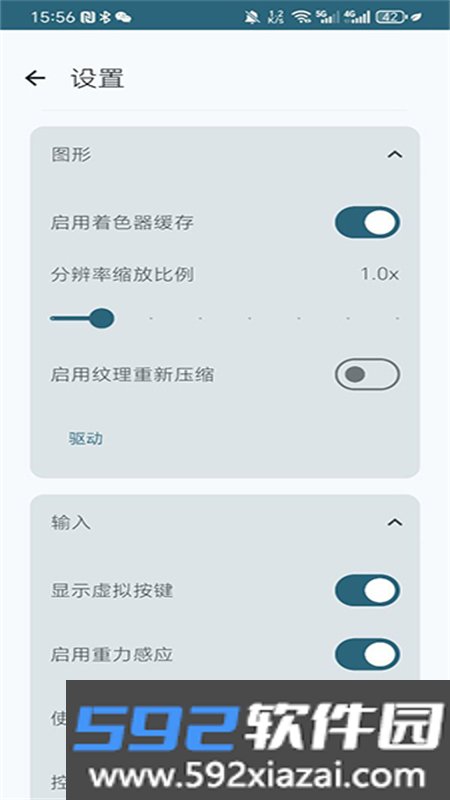
1. 在「模拟器设置」里找到「分辨率」选项卡,把分辨率设成设备支持的更高值。
2. 切到「高级设置」选项卡,找到「模拟器效率」,设为「高」。
3. 同一选项卡里找到「画面效果」,设为「高画质」。
4. 找到「屏幕同步」,设为「开启VSync」。
5. 找到「FPS(帧率)」,设为「60」。
6. 保存设置,重启 RyujinxAndroid 生效。
补充说明
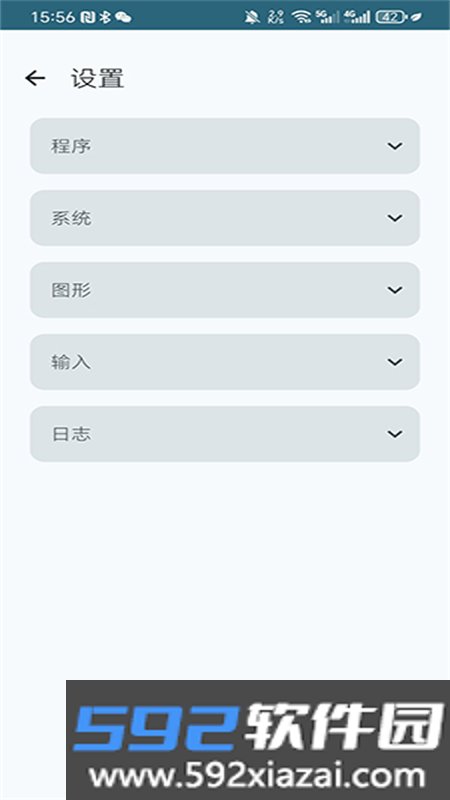
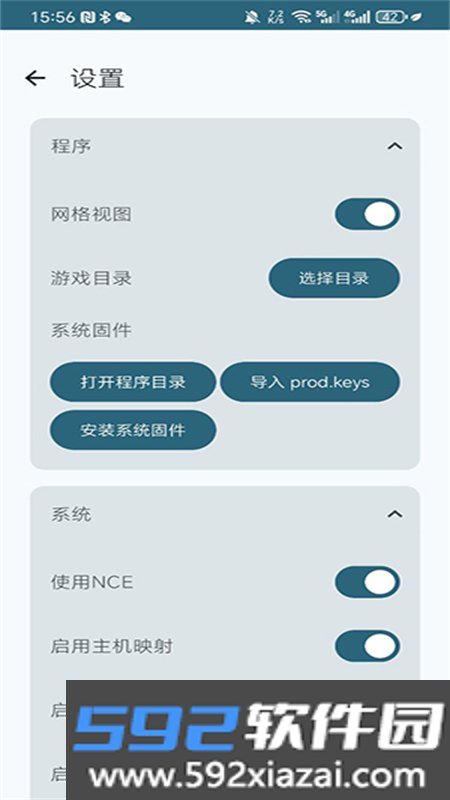
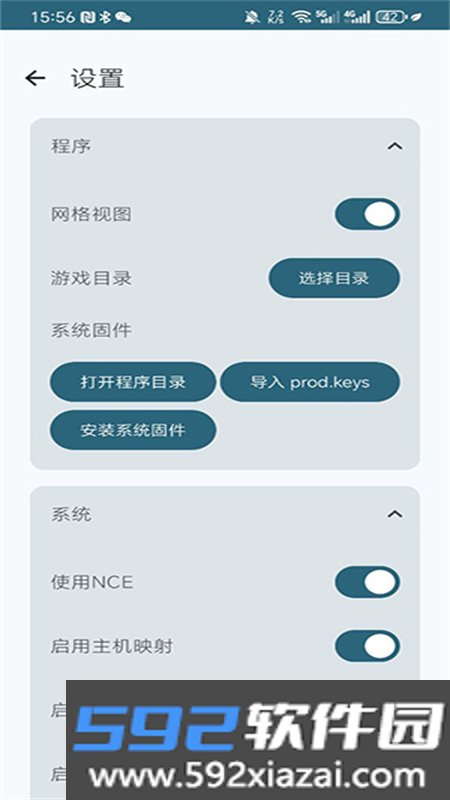
1. 打开 RyujinxAndroid,找到「选项」菜单,选择「设置」。
功能一览
1. 找到并点击「输入」选项。
2. 在界面中看到「输入设备」下拉菜单,点开并选择「手柄」。
3. 进入手柄设置页面,按需要对手柄进行配置。
4. 配置完成后,点击页面下方的「应用和保存」,让设置生效。
几个亮点
1. 选择「设置」,在新窗口里找到并点击「高级」。
2. 找到「系统语言」,这里能看到多种语言选项。
3. 选择「简体中文」,保存更改。
· 模拟器只支持 nsp 或 xci 文件。xci 等于 nsp 加 dlc 加 upd,是整合文件,nsp 是原版文件。链接里有多个文件时,只下载 nsp 或 xci 其中一个就行,拿不准就下更大的那个。
· 下载到的游戏如果是 pdf 格式,到文件夹里找到游戏文件,按住点击修改名称,把 .pdf 后缀删掉,文件就恢复成正常的 nsp 或 xci。
· 模拟器不支持 nsz 等格式。如果下载的游戏只有 nsz 格式,需要用电脑打开相关软件,把 nsz 等压缩文件改成 nsp 或 xci。
· 三个模拟器的存档通用,和电脑端的 yuzu 及神龙模拟器也通用。
· 三款模拟器的总设置里,语言要改成简体中文,有中文的游戏进游戏后才会显示中文;部分游戏要改成繁体中文;极少数游戏的语言需要进游戏后在游戏菜单里改。
· 底座模式有它的用处:个别游戏要开底座模式贴图才正常,或者才不会黑屏,还有些游戏闪屏也能靠开底座模式解决。
· 目前 skyline 和蛋蛋模拟器支持任意安卓手柄,蓝牙手柄、有线手柄、拉伸手柄,只要支持安卓都行;呆萌模拟器之后应该也会支持。
· 三款模拟器都支持开关屏幕按键显示,用手柄时可以关掉不显示。