吾绘写作是一款面向移动端的智能写作辅助工具,把自然语言处理技术和编辑交互设计结合在一起,想帮用户把灵感捕捉、内容构思、文稿润色这几步串起来。写报告邮件、打磨文章脚本、整理学习笔记,都可以用它来完成。软件自带模板和实时语法检查,写作不再受时间和地点限制,灵感来了随时记下。

核心特色,让创作事半功倍
智能续写与灵感激发
软件内置基于大量语料训练的深度学习模型,能理解用户输入的意思。写不下去的时候,输入开头或几个关键词,它就会给出连贯、贴合语境的段落建议,并提供多种风格走向供选择,帮着把卡住的思路接上。需要快速出稿的运营人员和小说作者用起来比较顺手,初稿效率能提上去不少。
多场景模板与格式规范
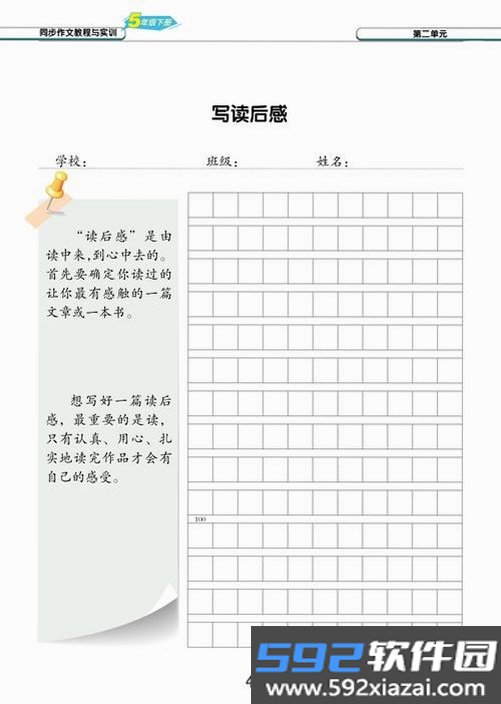
软件针对不同写作场景预制了超过 50 套专业模板,覆盖工作汇报、活动策划、公文写作、社交媒体文案、学术论文大纲等高频需求。选好模板后,编辑区会自动调整字体、行距与标题层级,并附带该文体的写作要点提示。写作新手也能较快上手,产出结构严谨、格式规范的文稿。
深度润色与风格转换
初稿写完后,可以用「深度润色」对文本做多维度优化。它会修正语法错误与错别字,也会调整句式结构,让表达更精炼。比较特别的是,它支持在正式、幽默、文艺等不同语言风格之间切换,方便适配不同发布渠道的调性。实测显示,一篇 800 字的会议纪要,经过润色后可读性评分提升约 40%。
离线模式与多端同步
考虑到通勤、飞行等无网络环境下也可能有创作需求,吾绘写作提供了完整的离线词库与基础编辑功能。通过账号系统,手机与平板、电脑网页端的文档可以实时同步,创作进度接得上。所有文稿均采用加密存储,用来保障用户隐私与数据安全。
使用经验技巧,轻松上手
如果你是第一次接触吾绘写作,下面的这些经验技巧能帮你避开使用中的小麻烦,更快上手。
1. 设备适配与安装:吾绘写作要求安卓系统版本在 7.0 及以上,并预留至少 200MB 的存储空间。安装时请务必在弹窗提示中点击「允许」授予存储权限,否则无法正常保存草稿或导入本地文档。
2. 权限设置避坑:首次启动会请求通知权限,如果你不想接收每日写作提醒,可以选择「禁止」,这不会影响核心功能使用。但建议保留「网络权限」,以便使用在线 AI 能力与云同步服务。
3. 移动端操作差异:在手机上,点击右下角的「+」即可新建文档,长按文档列表可进行重命名或删除操作。电脑端网页版则通过左上角「新建」按钮实现同样功能,快捷键 Ctrl+S 可快速保存。
4. 存储优化技巧:如果你经常编辑包含大量图片的富文本,文档体积会迅速膨胀。建议在「设置-通用」中开启「自动压缩图片」选项,这能显著降低空间占用,且几乎不影响阅读清晰度。
5. 运行优化与后台管控:如果遇到编辑卡顿,尝试在「设置-高级」中关闭「实时语法高亮」开关。部分安卓系统会限制后台活动,请将吾绘写作加入电池优化白名单,避免断网导致云文档无法同步。
6. 使用禁忌与闪退对策:切勿在低内存状态下同时开启多个大型应用,这极易引发闪退。若频繁闪退,请清除应用缓存(路径:系统设置-应用-吾绘写作-存储-清除缓存),并检查是否为最新版本。
7. 存储位置选择:应用默认将数据保存在内部存储,若你使用 SD 卡,建议在设置中将存储位置改为「外部存储」,但需注意,部分老旧机型对 SD 卡的读写速度较慢,可能影响打开文档的速度。
8. 常见报错解决:若提示「文档加载失败」,先检查网络连接,若网络正常,则可能是文档文件损坏,可尝试通过「文件管理」模块的「修复工具」进行恢复。若提示「AI 服务不可用」,多为服务器临时维护,稍后再试即可。
9. 基础温馨提示:常用功能如「字数统计」、「夜间模式」均可通过顶部工具栏快速切换。遇到任何问题,可在「帮助与反馈」中查看图文教程,或直接提交日志给官方,通常会在 24 小时内得到回复。

最新版更新日志
v4.8.1 发布日期:2025-11-20
· 【新增】新增「AI 大纲生成器」,输入主题即可自动生成三级标题结构,支持自定义调整分支深度,目前已覆盖 12 种常用文体。
· 【优化】优化了文稿导出 PDF 时的字体嵌入策略,解决了部分安卓设备导出的 PDF 中文字体乱码问题。
· 【修复】修复了在低版本安卓系统上,从相册插入图片时偶发闪退的 bug,提升了兼容性。
v4.8.0 发布日期:2025-10-30
· 【新增】接入全新的「风格模仿」引擎,可学习用户历史文稿的用词习惯,并应用于 AI 续写。
· 【优化】大幅降低了离线模式下的启动时间,平均耗时从 2.1 秒降至 1.2 秒。
· 【修复】修复了夜间模式下光标颜色与背景相近导致看不清的问题。
v4.7.5 发布日期:2025-09-15
· 【新增】增加「字数目标」进度条显示,帮助用户实时掌握写作进度。
· 【优化】云同步机制升级为增量同步,流量消耗降低约 30%,同步速度提升 50%。
· 【修复】修复了在分屏模式下工具栏按钮重叠的显示异常。