MAXHUB传屏助手是一款手机投屏工具,安卓和iPhone都能用。扫码之后,手机上的内容就能无线投到会议平板和传屏盒子上。应用里还带VIP影视资源,投视频、投图片都挺方便。手机也能当摄像头用,做实时直播画面和远程操控。开会演示或者平时分享,都能用得上。
主要功能
· 本地资源投屏:手机里的视频、音乐、图片,都能投到电视上看。
· 本地应用安装:把手机上的应用推送到电视上安装。
· 适配电视:带DLNA、ADB功能的电视或机顶盒都能连。
MAXHUB传屏助手怎么连
第一步:连接设备
打开App后,先要连到会议室的大屏设备。
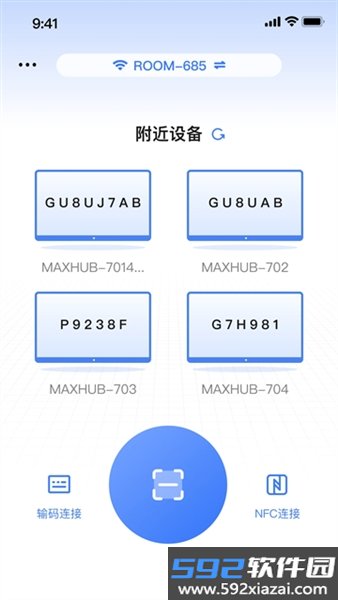
· 确认同一网络:看顶部状态栏,手机得连上和会议大屏一样的Wi-Fi(截图里是 ROOM-685 或 ROOM 888)。
· 自动搜索:App会自己找局域网里的可用设备,在“附近设备”列表里能看到(比如 MAXHUB-7014、MAXHUB-702 等)。
· 选择目标设备:点你想控制的设备(比如点 MAXHUB-702),右侧会显示识别码(如 GU8UAB)。
其他连接方式
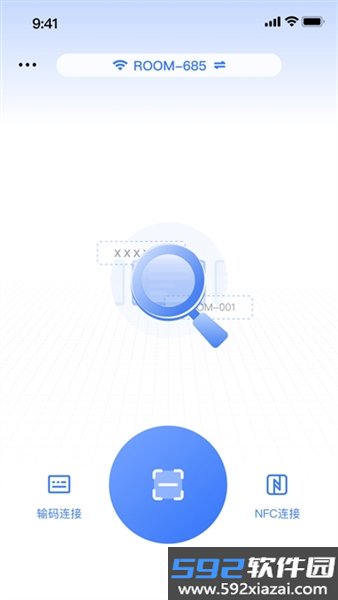
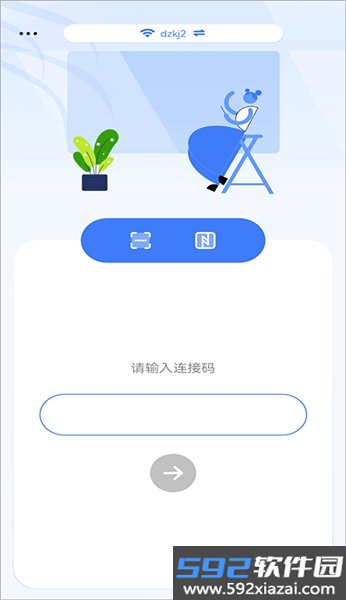
· 输码连接:搜不到设备时,点左下角“输码连接”,手动输入大屏上显示的6位数字连接码。
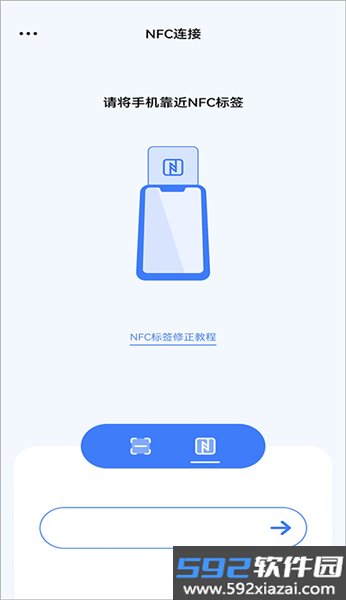
· NFC连接:点右下角“NFC连接”,把手机背面靠近大屏的NFC感应区,就能快速配对。
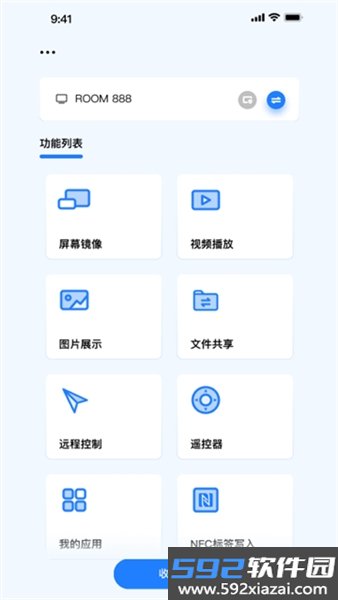
第二步:进入主控界面
连上以后,顶部会显示当前房间(比如 ROOM 888),下面展开“功能列表”,会议里要用的投屏和控制功能基本都在这里。
几个做得不错的地方
· 多平台投屏:手机、平板、电脑的屏幕内容,都能无线传到大屏上。
· 界面简洁:操作界面直观,设置和控制都好上手。
· 高清传输:画面传输质量高,图像和视频的清晰度、流畅度有保证。
· 屏幕录制:能把传输过程中的屏幕内容录下来存成视频文件,方便回放和分享。
用起来怎么样
· 视频播放:连上会议后就能放手机本地视频,选视频的时候不会被会议内容打断。
· 操作方便:拿它当传屏工具挺顺手,传屏时能找到不少工具,会议内容也列得很详细。
· 清晰呈现:图片或视频传过去之后都很清楚,基本看不出画质变化。
更新内容
vR.6.6.2.1:
· 新增文件互传功能,MAXHUB和手机之间可以双向点对点传文件;会议准备时文件几秒就到,会议结束后文件也能带走。
· 新增传屏码传屏,MAXHUB不管在哪个界面,都不用跑到会议室,随时获取传屏码,输码就能传。
· 支持Android 10部分应用的声音传输。
· 修复了一些bug。