Nomad 是一款手机上的 3D 建模应用,装上它就能直接在手机里动手做模型。应用里带了不少建模辅助功能,刚接触建模的人也能靠它上手,把想要的造型做出来。
应用特色
· 笔触定制:衰减、alpha、铅笔压力等参数都能自己调。
· 绘画工具:支持带颜色、粗糙度和金属属性的顶点绘画,材料预设也能统一管理。
· PBR 渲染:默认使用 PBR 渲染,可上传 HDRI 环境;雕刻时也能切到 matcap,获得更标准的着色效果。
· 图层:雕刻和绘画操作分别记录在独立图层里,方便创作过程中反复调整,两类改动都会留下记录。
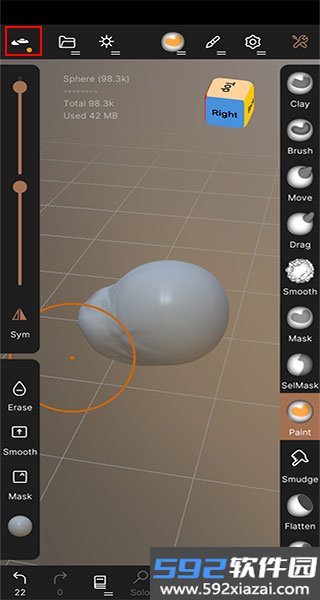
· 雕刻工具:黏土、展平、平滑、遮罩等多种画笔可用来塑形;需要硬边时,还有套索、线、曲线等切割工具可用。
应用优势
· 操作方式多样,涵盖绘制工具、图层和分辨率等。
· 在手机上随时建模,支持保存和分享。
· 不需要 3D 雕塑基础,也能用这套工具做东西。
· 能把 2D 图片转成 3D,步骤不复杂。
Nomad 中文设置攻略
1. 打开建模应用,界面全是英文。点开屏幕最左上角的按钮。
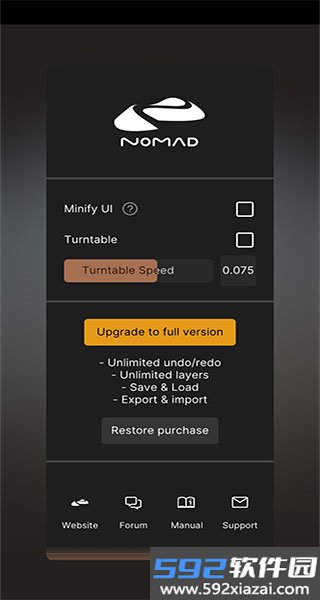
2. 这时会弹出设置界面。
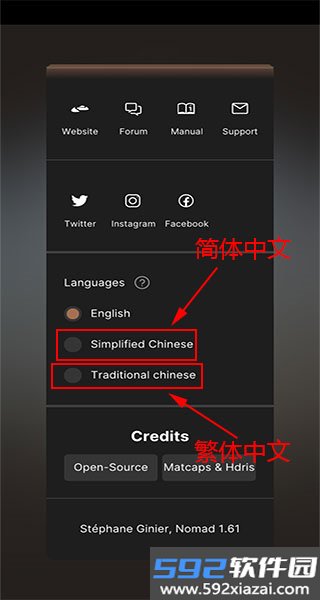
3. 往下滑,找到 language,点选 Chinese(中文)。
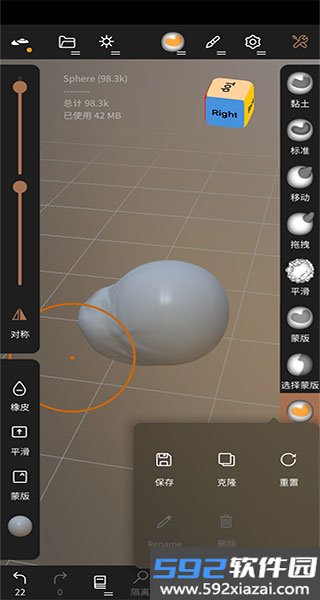
4. 点一下屏幕任意位置,界面就会全部变成中文。
怎么导入图片
1. 先打开新建模型。
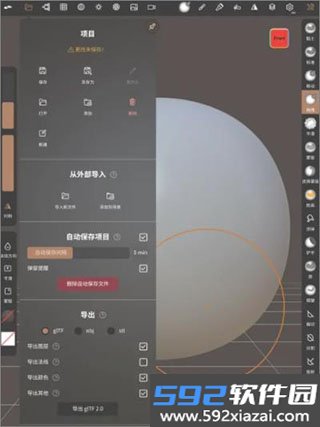
2. 点击上方的“文件”标志。
3. 在弹出的“文件”下选框里点击。
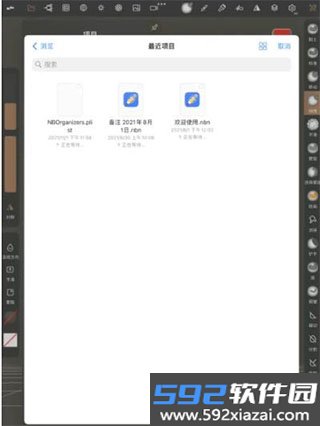
4. 在下选框里找到“导入新文件”并点击。
5. 点击导入框里的“确定”。
6. 选择需要导入的新文件。
怎么上色
1. 打开 maya 应用,新建一个球体(这里以球体为例),建好后渲染看下效果。
2. 选中球体右击,指定新材质,这里以兰伯特材质为例,给它上个绿色,再渲染。
3. 看右边兰伯特材质球的属性,颜色、透明度等都可以自己改着试。
4. 调过透明度之后再渲染,效果和之前对比差别挺明显。
怎么制作虚拟服饰
1. 先拍一张照片。
2. 打开 App,随手捏一条裙子。
3. 按照片角度选好裙子的视角,加入灯光(跟着照片的光线角度来),导出 png 格式,记得选透明背景。
4. 导入到修图应用,用贴纸工具贴进去,处理细节,再用妆容笔、捏脸工具改一遍。
5. 导出来就得到一条好看的裙子了。
更新内容
v2.8:
更稳定、更优质,邀您一起体验。