ComiQuest 是一款面向本地漫画阅读场景的工具,支持 CBR、CBZ、ZIP、RAR、PDF 等常见漫画格式,免解压直接读取,能自动记录阅读进度,也支持自定义分类。内置蓝光过滤护眼模式,没有弹窗广告,安卓和 iOS 都能用,适合习惯离线管理漫画资源的用户。
ComiQuest 阅读器表现怎么样?
ComiQuest 是一款主打本地漫画读取的轻量级阅读软件,覆盖安卓、iOS 双端。它和在线漫画 App 不同,不需要联网就能打开手机里存放的漫画压缩包和 PDF 文件,主要解决传统阅读器格式不兼容、卡顿、广告弹窗、阅读进度丢失这几类问题。
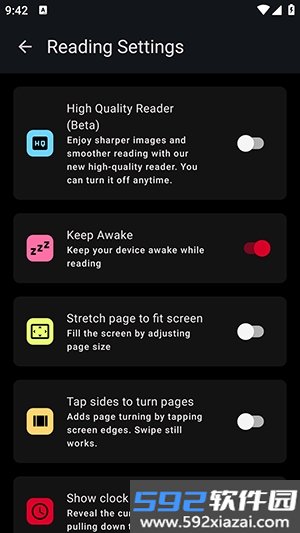
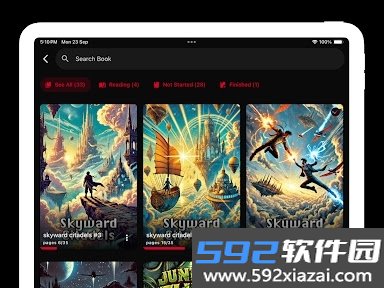
ComiQuest 阅读界面
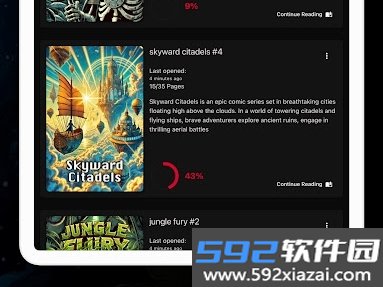
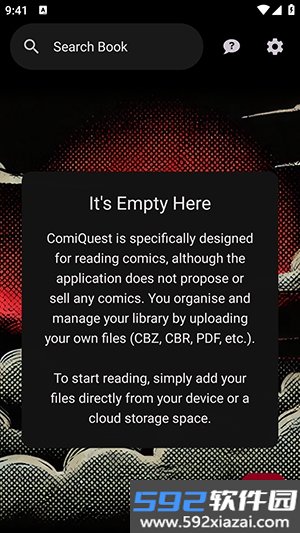
ComiQuest 漫画库界面

市面上不少漫画工具只支持单一格式,往往需要手动解压或转换文件。ComiQuest 原生适配主流漫画格式,免费版基础功能齐全,付费版解锁无限导入和专属收藏库,适合需要大批量管理资源的漫画收藏者。
ComiQuest 的几个核心优势
(1)全格式兼容,免解压直读漫画
支持 CBR、CBZ、ZIP、RAR、PDF 五种主流漫画格式,压缩包不用提前解压。本地文件和外接 U 盘里的文件都能直接识别,省去格式转换的步骤,也不用为了不同格式来回切换软件。低配手机和平板也能较快加载高清漫画原图。
(2)智能漫画库管理,自定义分类整理
漫画资源一多就容易乱,ComiQuest 内置了智能资源库:
· 自动读取漫画封面,以卡片形式陈列,方便快速预览。
· 支持自定义合集分类,可按漫画类型、连载情况、美漫、日漫、韩漫条漫等分组。
· 提供全局搜索,输入漫画名称即可快速定位文件。
· 自动归档已读、在读、待看漫画,支持一键筛选。

阅读进度记录界面
(3)自动保存阅读进度,断点续读不丢页
打开任意漫画时会实时记录阅读页码和进度百分比,退出软件或重启设备后再次打开,会直接跳转到上次阅读的位置。长篇连载和多卷合集不用手动标记书签,碎片时间阅读更方便。
(4)纯净无广告阅读,护眼模式缓解视觉疲劳
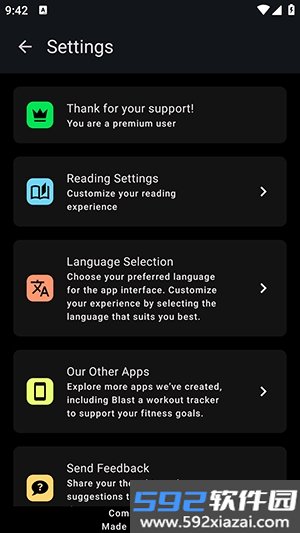
免费版的基础阅读界面没有开屏广告、弹窗广告,也没有强制推送。内置蓝光过滤护眼模式,夜间阅读能减少屏幕蓝光刺激。搭配自定义亮度、对比度、页面缩放,以及左右翻页、上下滚动两种阅读模式,能适配漫画、条漫、美漫不同的排版,长时间阅读不容易眼累。
(5)轻量化低占用,设备运行不卡顿
安装包体积小,后台内存占用低,老旧安卓手机和低配 iPad 也能流畅运行。打开几百 MB 的高清漫画压缩包没有明显加载卡顿或闪退问题,不会占用太多手机存储空间,适合在本地批量存放漫画资源的用户。
免费版与付费版功能区别
· 免费版:基础格式全支持、基础分类、护眼模式、自动阅读进度、无广告阅读,能满足日常阅读需求。
· Premium 付费版:无限漫画文件导入、无上限自定义合集、优先版本更新、专属高清渲染优化,适合拥有上千本漫画资源的资深收藏玩家。
ComiQuest 使用教程
怎么导入漫画
一、导入前准备
1、支持 CBZ、CBR、ZIP、RAR、PDF 格式,压缩包不用提前解压,软件会直接解析。
2、首次打开 App 时,存储权限弹窗要选择「始终允许」,拒绝权限会导致无法扫描本地漫画。
3、漫画文件建议统一放在手机文件夹里,文件名避免特殊符号和乱码,否则可能识别失败。

ComiQuest 空白书架界面
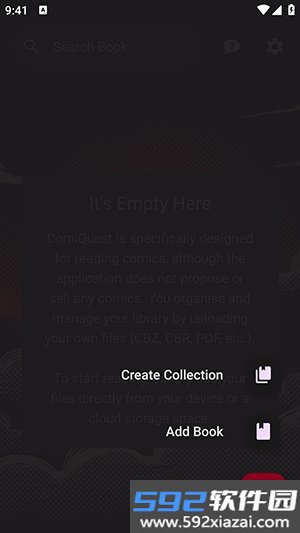
加号弹窗菜单
二、安卓手机标准导入步骤
· 打开 ComiQuest,进入空白书架主页,点击右下角红色加号按钮。
· 弹出功能菜单后,点击 Add Book(添加漫画)。
· 跳转到手机文件管理器,有两种导入方式:
· 单本导入:找到 .cbz、.cbr、.pdf 格式的漫画文件,点击选中,自动加入书架。
· 批量文件夹导入:长按文件夹,勾选全部漫画,一次性批量导入。
· 等待 1-5 秒解析,软件会自动生成漫画封面,书架显示后即可阅读。
三、USB 外接 U 盘 / 移动硬盘导入漫画(安卓)
· 用 OTG 数据线连接手机和 U 盘,手机弹出「USB 存储已连接」提示。
· 打开 ComiQuest,点右下角加号,再点 Add Book。
· 在文件管理器顶部切换到 USB 存储设备目录。
· 选中 U 盘内的 CBZ、CBR、PDF 漫画确认导入,之后可以直接离线读取 U 盘里的漫画,不用复制到手机本地。
四、iPhone / iPad(iOS)导入漫画的两种方法
方法 1:用文件 App 直接导入
· 电脑上通过隔空投送或爱思助手,把漫画传到 iPhone 的「文件」App。
· 打开 ComiQuest,点右下角加号,再点 Add Book。
· 跳转到系统文件后,找到「我的 iPhone」里存放漫画的文件夹,选中导入。
方法 2:通过第三方网盘导入
· 先从 iCloud 或百度网盘把漫画下载到本地文件,再按上面的步骤添加。iOS 不支持 OTG 外接 U 盘直读。
五、新建合集批量归类漫画
· 在书架点右下角加号,选择 Create Collection(创建合集)。
· 输入合集名称,可按日漫、美漫、条漫等分类命名。
· 长按书架上的漫画,批量勾选后移入对应合集,方便管理上千本漫画。
导入失败常见问题和解决办法
Q1:点 Add Book 找不到漫画文件?
A:安卓端检查存储权限是否全部开启;漫画格式仅支持 CBZ、CBR、PDF,JPG 图片文件夹无法直接导入,需要先打包成 CBZ。
Q2:导入后不显示封面?
A:说明漫画压缩包里缺少内置封面图,不影响正常阅读,Premium 专业版可以自定义封面。
Q3:免费版导入有数量限制?
A:免费版单次导入有限额,升级 Premium 专业版可解锁无限漫画导入和无上限合集。
Q4:导入漫画会删除本地原文件吗?
A:不会。ComiQuest 只读取文件,不会修改、移动或删除手机里的漫画资源。
ComiQuest 对比其他漫画阅读器的优势
· 格式兼容性更强:同时兼容压缩包和 PDF,同类工具大多只支持单一格式。
· 纯本地离线阅读:不强制联网,不窃取本地漫画文件,隐私性更高。
· 无广告干扰:免费版无广告,同类本地阅读器普遍有插屏广告。
· 资源管理更智能:自动识别封面、统一记录进度,批量整理效率更高。
· 跨端适配:安卓手机、平板、iPhone、iPad 全设备可用。