领舵是一款把任务管理和日程规划放在一起做的效率工具。和市面上大多数待办清单不同,它不光是让你记下要做的事,还会把大目标拆成小步骤、帮你排优先级、设定提醒,再配合进度追踪和云端同步,形成一个比较完整的时间管理闭环。界面走的是简洁路线,操作逻辑也不绕,用来安排工作项目或者学生的学习计划都合适。
核心功能有哪些
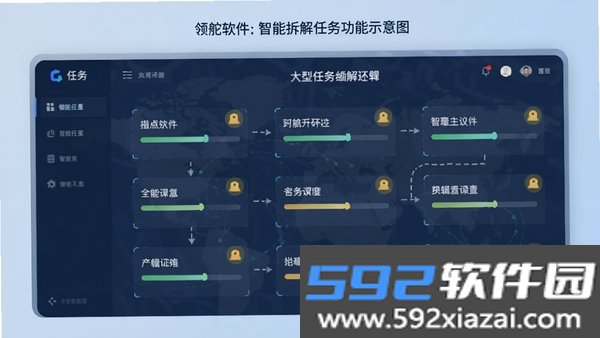
任务自动拆解
遇到一个比较复杂的目标时,领舵能把整个任务拆成好几步可执行的小任务,每个子任务都能单独设置截止日期和优先级。系统还会根据任务的紧急程度和大概需要花的时间,自动排出先做哪步后做哪步的顺序。这样一来,面对庞大任务时那种不知从何下手的感觉会减轻不少,行动力自然就上来了。

多设备数据同步
手机上装的领舵和平板上的是同一套数据,所有内容都实时存在云端。你在电脑上排好的日程,坐地铁的时候掏出手机就能查看、修改。遇到没有网络的场合,应用也能照常操作,等网络恢复后自动把改动同步上去,各台设备上的信息始终保持一致。
专注计时与番茄钟
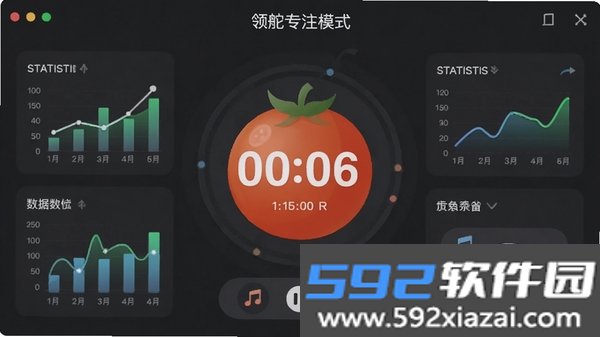
应用里自带一个专注计时器,走的是经典的番茄工作法路子,工作时长和休息间隔都能自己调。开启专注模式后,系统会把非紧急的通知暂时屏蔽掉,让你能有一段不被打断的做事时间。每完成一个番茄周期,领舵都会记下这次的专注时长,慢慢积累下来的数据能帮你看出自己哪个时段状态最好,再据此调整作息节奏。
四种视图自由切换
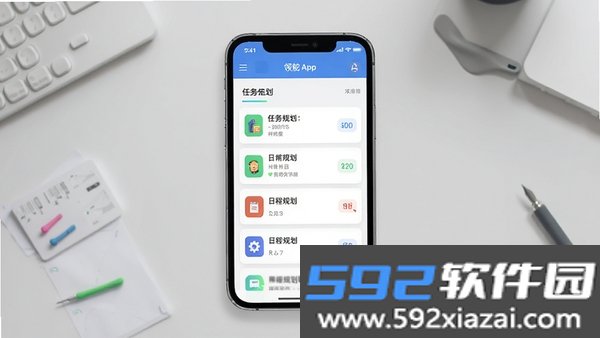
领舵提供了今日、日程、列表和看板这四种视图模式,你可以在它们之间来回切换。今日视图只管当天要做的事;日程视图用日历的形式展示整月安排,适合提前规划;列表视图方便快速浏览所有任务;看板模式则把任务在不同阶段之间的流转情况直观地呈现出来。每个人习惯的管理方式不一样,总能找到一种顺手的使用视角。
使用经验技巧
用过的人普遍反映领舵上手不难,但要想把它用得顺手,还是有一些小技巧可以琢磨。下面结合手机端和电脑端的实际使用感受,整理了一些提升效率的做法以及常见问题的应对办法。
手机安装领舵时,在权限设置里把「通知」打开,否则到点提醒是不会响的。另外尽量关掉省电模式对领舵的后台限制,免得锁屏之后应用被系统清掉,重要的任务提醒就收不到了。
用电脑浏览器访问领舵的话,建议用Chrome或Edge的最新版本,界面操作会更流畅。要是碰到白屏或者加载很慢的情况,先清一下浏览器缓存再刷新页面,基本能解决。
习惯用手机管任务的人,可以试试把「每日摘要」功能打开,每天早上八点它会自动推送当天的重点安排,起床看一眼就知道今天要忙什么。
遇到任务同步不上的情况,先确认网络是否稳定,然后下拉任务列表触发一次手动同步。还不行的话,退出账号重新登录一般就能解决。
领舵的标签系统挺实用的,建议用不同颜色把工作、生活、学习这些场景区分开。长按一个任务就能快速加标签,后面筛选和统计的时候会省不少事。
碰上每周例会这种重复性任务,不必每次手动新建,在任务详情里设一条「自定义重复规则」,选每周一自动生成就行。
要是觉得卡片界面显示的信息太多,可以在显示设置里换成「极简模式」,把次要字段隐藏起来,页面会清爽不少,操作起来也更聚焦。
数据安全方面,领舵支持应用锁功能。开启之后每次进入都要验证指纹或密码,隐私保护更稳妥。在「设置-安全中心」里就能打开。
有用户反映在安卓平板上界面显示比例不太对劲,这种情况可以去显示设置里调「布局密度」,换成「大屏优化」选项,视觉效果会好很多。
最后别忘了用「归档」功能。完成的项目任务定期归档,主界面能保持整洁,历史记录也完整保留着,以后想翻出来复盘也方便。
用户常见问题解答
问:领舵怎么设置任务提醒?
答:创建或编辑任务时,点「提醒」选项,可以选具体时间点,也可以设定提前几分钟提醒。建议把通知权限打开,同时确保后台运行不被系统清理。
问:领舵安全吗?数据会不会丢?
答:领舵的数据在云端做了加密存储,支持多设备同步。建议定期开启「自动备份」,设置里也能手动导出备份文件,数据安全有多重保障。
问:领舵能和别的日历同步吗?
答:在设置里找到「日历同步」,支持Google日历和Outlook日历的双向同步,登录对应账号并授权就行。
最新版更新日志
v1.1.3(2026-02-18)
【新增】上线「周报」功能,自动汇总本周完成的任务统计;
【优化】改进了闹钟提醒的响应速度,震动和铃声的配合更精准;
【修复】解决了部分机型深色模式下文字显示不清晰的问题,界面对比度有所改善。