
鸿合多屏互动是鸿合官方推出的一款跨设备投屏与教学互动工具,得搭配移动端和电脑端一起用。它面向课堂互动、远程操控和课件演示这些场景,教师和培训讲师用起来比较顺手。手机和电脑之间可以双向投屏,也能用手机摄像头做直播、传图片视频上去编辑,还能远程控制PPT或白板课件并加批注。连接方式有扫码、智能搜索和局域网自动发现几种,配对速度快,整体延迟低,操作不复杂,大屏展示、远程讲解和多设备配合都靠它搞定。
鸿合多屏互动怎么用?投屏怎么连?
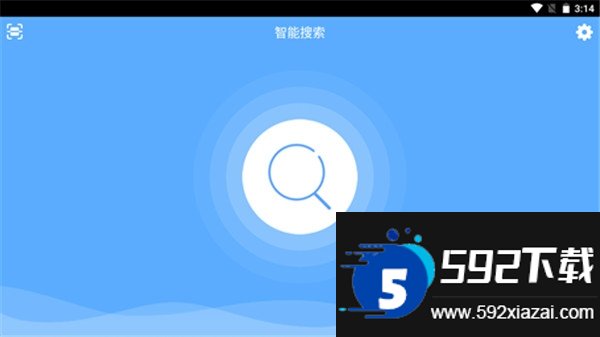
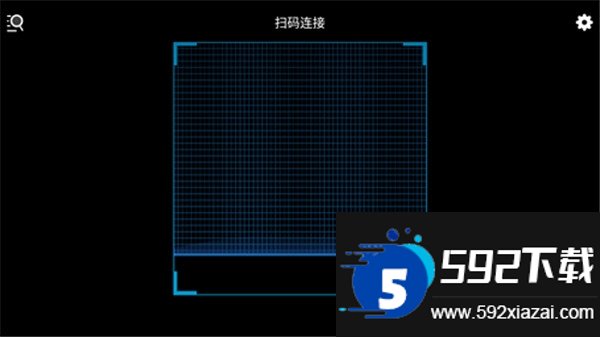
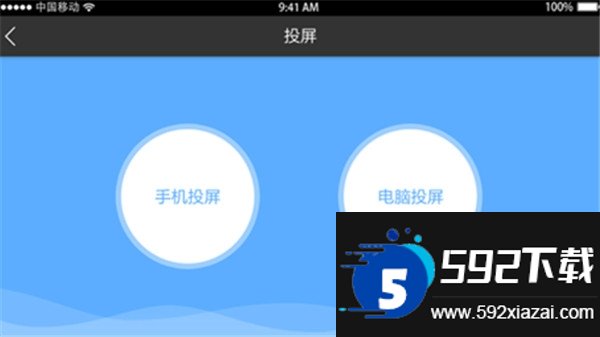
第一次打开软件,先进入扫码界面,点左上角的智能搜索,就能找到同一网络里的设备,点一下就连上了。想用扫码的话,同样在左上角点扫码按钮,对着电脑端显示的二维码扫一下,连接就建立了。连接好之后,选手机投屏还是电脑投屏,再从对应设备里挑文件放出来就行。
投屏清晰度怎么调?
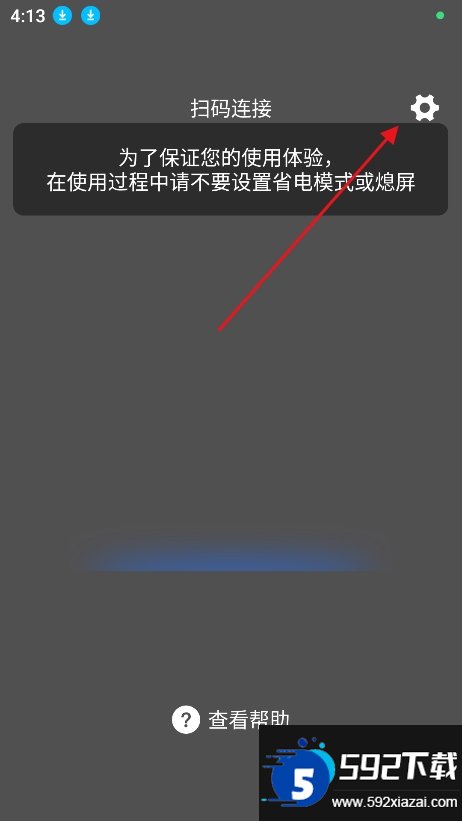
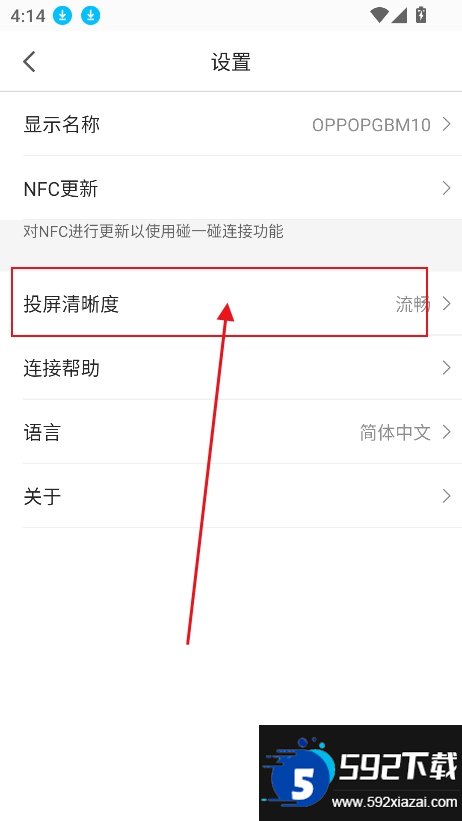
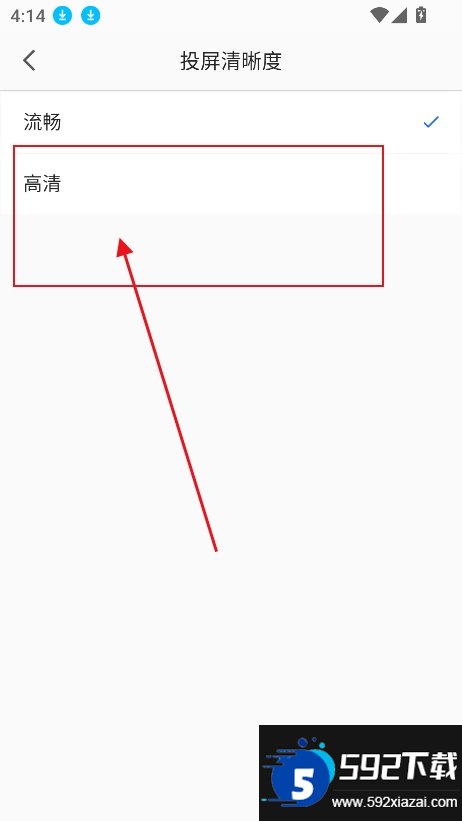
点右上角的设置按钮进去,找到“投屏清晰度”这一项,勾选你想要的清晰度档位,再退回主界面就生效了。

核心功能
双向投屏加批注。手机画面投到电脑上,可以用电脑端做标注讲解;反过来电脑画面投到手机上也行,手机端能批注或调出键盘输入。两头的标注都支持撤销和擦除,做远程讲解或者标重点的时候很实用。
课件远程控制。手机能遥控电脑上已打开的PPT或鸿合白板课件,翻页、批注、撤销都能操作,人不用一直站在电脑前面,演示节奏自己把握。
影像上传与编辑。手机里的图和视频可以传到电脑,上传之前能先裁剪、旋转、打码。传到电脑之后还能并排对比、单页展示,再配上批注,拿来点评作业或者做实验对比都合适。
摄像头直播。手机摄像头拍的画面能实时推到电脑上,实验演示、实物展示、课堂直播都行,动态过程看得清楚。
工具箱与远程操控。手机能当虚拟触摸板用,也能上传文件直接打开,还能管理U盘里的文件。多个文件可以同时打开、各自独立运行,教学中顺手处理点轻办公事务也不耽误。
软件亮点
连接不折腾。扫码、智能搜索、局域网自动发现,三种方式都能配对,不用做复杂设置,上课前能快速启用。
低延迟还稳定。传输协议做过优化,画面清楚、声音跟画面同步,实时演示和直播时不容易卡顿,体验比较顺。
教学工具齐全。批注、对比、打码、触摸板、课件控制都整合在一起,从备课到授课再到点评,一套工具走完流程。
跨平台适配。移动端支持Android和iOS,电脑端支持Windows和Mac,主流机型和系统版本都能兼容,部署起来不费劲。
安全有保障。官方出品,权限透明,还支持密码保护和设备白名单,校园和企业环境里用着放心。
软件特色
教学场景是专门打磨过的。整个设计围绕课堂互动来做,直播、批注、课件控制之间衔接流畅,比那些通用投屏工具更懂老师需要什么。
双向操控做得细。手机控制电脑、电脑控制手机都行,两头都能标注讲解,远程协作的时候灵活得多。
影像这块有编辑有对比。传上去之前可以裁剪打码,传上去之后能对比看、能批注,批改作业、实验对比、错题讲解都派得上用场。
轻量又省电。安装包不大,内存占用少,后台跑着也稳定,对续航友好,长时间上课不用担心掉电太快。
跟鸿合自家生态能联动。鸿合π交互教学软件、鸿合白板这些工具之间能无缝对接,课件和批注可以复用,备课和上课的效率能提上来。
常见问题及解答
问:在哪里下载?要搭配什么一起用?
答:手机端去App Store或各大应用市场搜“鸿合多屏互动”就能下。电脑端需要装鸿合π交互教学软件,官网是http://pie.hitecloud.cn。两端连同一个网络就能配对。
问:手机和电脑怎么快速连上?
答:三种方式。一是同一局域网内,手机端用智能搜索发现电脑;二是电脑端生成二维码,手机扫码配对;三是手动输入电脑的IP地址或设备名。优先推荐扫码,又快又稳。
问:怎么用电脑打开手机里的PPT并远程控制?
答:先把PPT从手机传到电脑上并打开,然后手机端进入“课件控制”功能,翻页、批注、撤销都能做。也可以直接在电脑端批注讲解,手机上会同步显示。
问:投屏卡顿、音画不同步怎么办?
答:先确认手机和电脑在同一个网络里,Wi-Fi信号稳定,关掉那些占带宽大的应用。再把投屏分辨率或码率调低一点。然后检查移动端和电脑端是不是最新版本。还不行就重启路由器和两端软件。最后可以试试用手机热点直连。
问:能把手机摄像头画面直播到电脑吗?
答:可以。手机端点“直播”,摄像头拍到的画面就实时推到电脑端了,做实验演示、实物展示或课堂直播都行,电脑端还能同步加批注讲解。
问:手机里的图片和视频怎么传到电脑上编辑?
答:手机端选“影像上传”,挑好图片或视频后,传之前能裁剪、旋转、打码。传到电脑上之后,可以对比查看、单页展示,还能画批注,讲解和存档都方便。
问:支持多台设备同时连接吗?
答:支持。多台手机可以同时连同一台电脑,分组演示、多人协作、课堂互动都行。管理员还能管理连接权限,防止有人乱连干扰。