蓝牙侠怎么登录
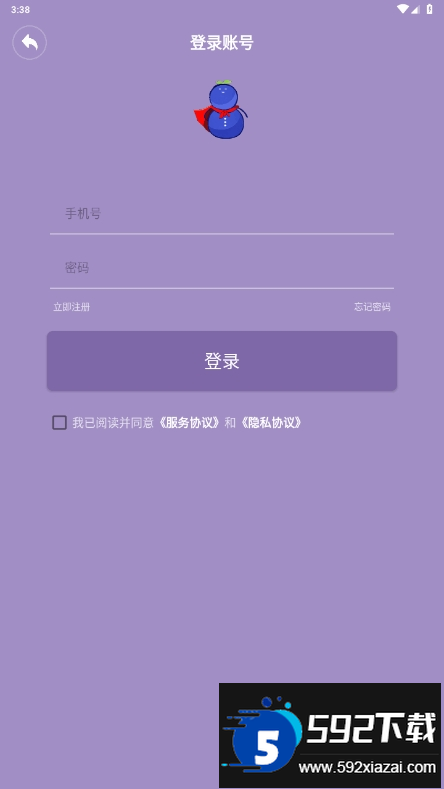
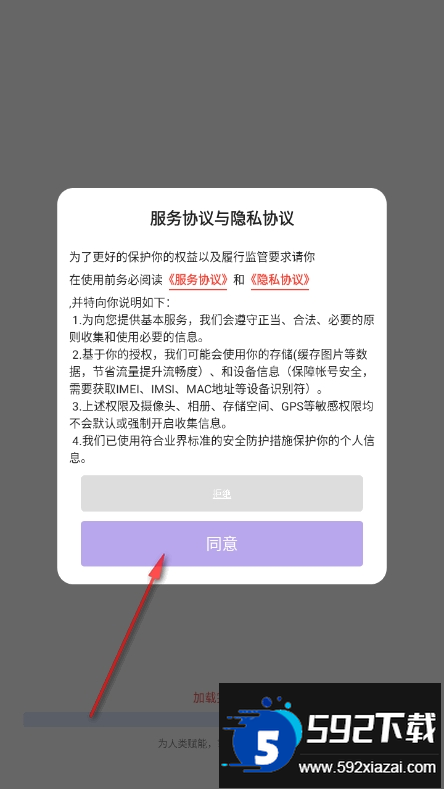
1、点击同意并继续;
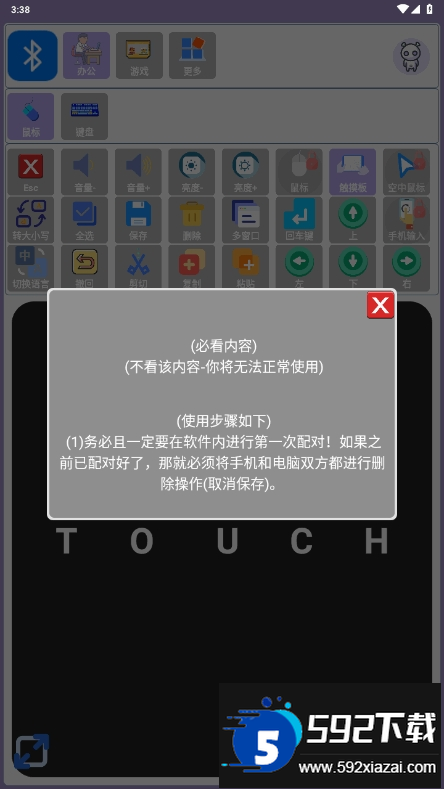
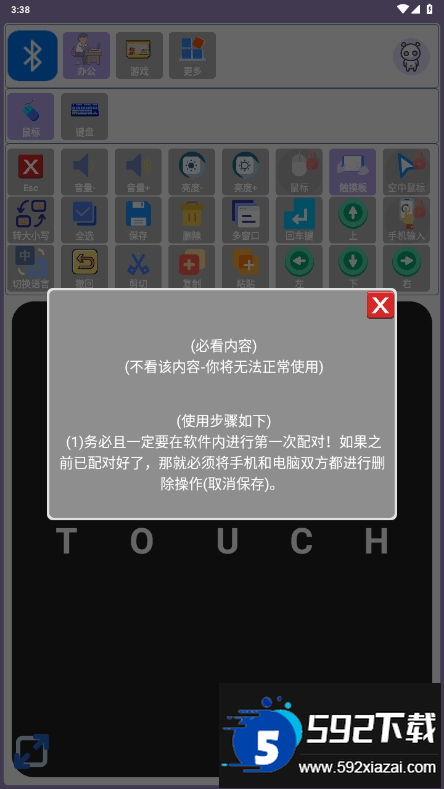
2、点击查看使用说明;
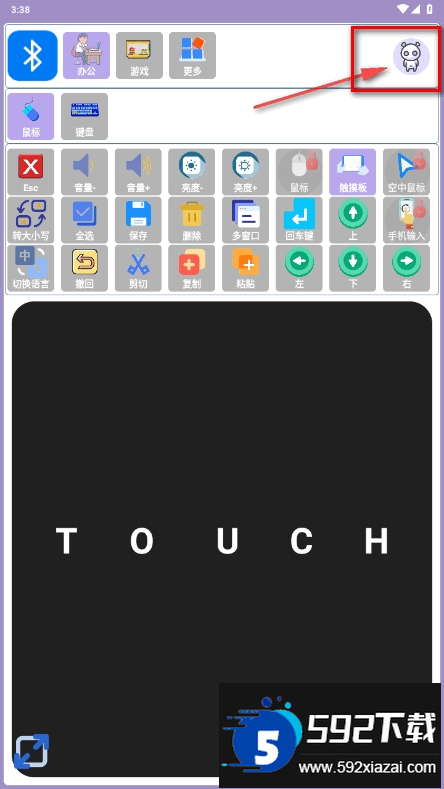
3、点击右上角登录;
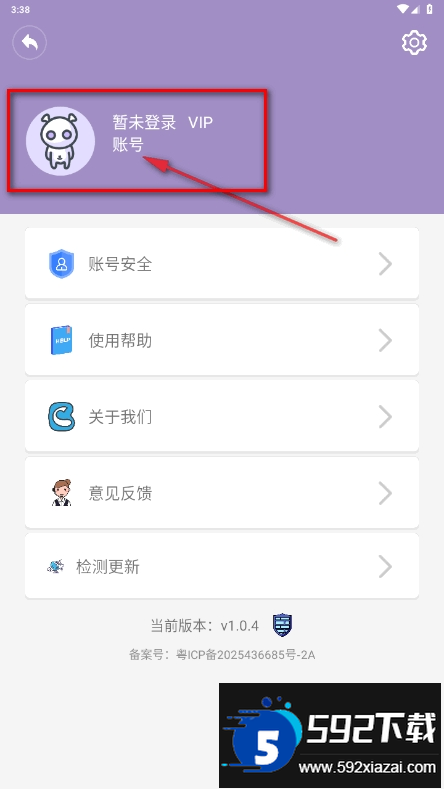
4、点击头像完成登录。
蓝牙侠软件特点
1、多平台兼容:可连接PC、PS4、Xbox等多种设备,适应不同场景需求;
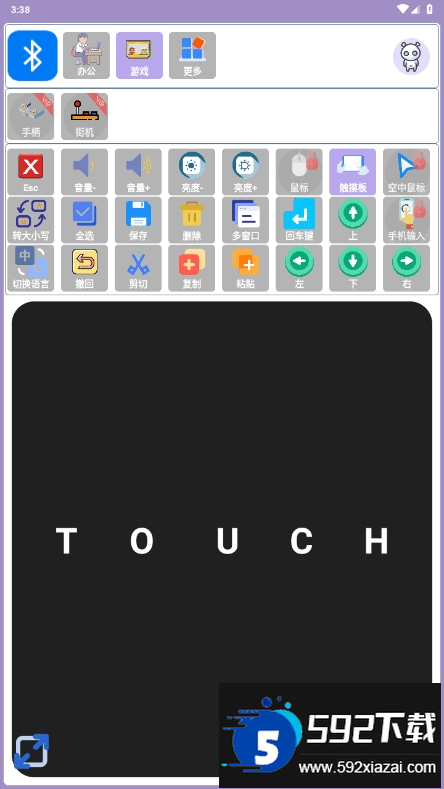
2、操作方式灵活:支持多点触控与触控板模式,匹配用户手势习惯;
3、多语言输入支持:内置多种语言输入法,方便国际用户文字操作;
4、界面简洁易用:设计直观,功能布局明确,用户能快速掌握使用。
蓝牙侠功能介绍
1、游戏控制功能:提供低延迟、多键位控制,帮助玩家提升游戏操作体验;
2、屏幕触控功能:将屏幕作为触控板,支持左右键、滚轮及移动操作;
3、多设备无缝切换:可在手机、平板、PC等设备间快速切换,满足多场景使用;
4、运行流畅稳定:经过优化确保蓝牙连接下操作顺滑,减少卡顿现象。
蓝牙侠常见问题
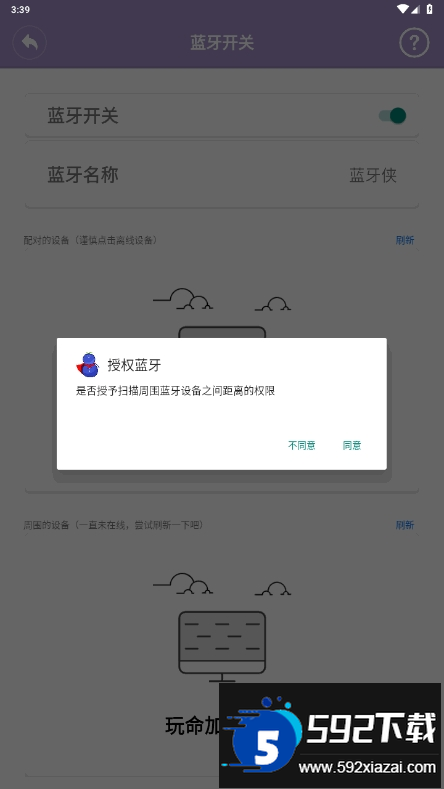
Q:新手机(Android 12及以上)匹配电脑时无法成功,或连接后操作无反应,且扫描不到周围设备?
A:原因可能是手机与电脑蓝牙兼容性不佳;
解决办法1:重启双方蓝牙及蓝牙侠软件,重新尝试匹配;
解决办法2:在系统蓝牙页面检查配对状态,断开后重启手机与电脑,再通过蓝牙侠重新匹配。
Q:之前能正常连接,现在连接成功但操作无反应?
A:解决办法1:重启蓝牙侠软件后再操作;
解决办法2:重启电脑蓝牙、手机蓝牙及蓝牙侠软件,等待需连接设备显示距离后再连接。
Q:首次配对成功,但一直连接失败,或连接后操作无反应?
A:解决办法1:关闭并重启电脑与手机的蓝牙,再通过蓝牙侠连接;
解决办法2:进入电脑设备管理器,禁用并重新启用BluetoothDevice,重启电脑后重试连接步骤。
Q:手机无法扫描到任何设备或特定蓝牙设备?
A:1、若控制电脑,需打开电脑蓝牙设置中的“允许蓝牙被发现”;
2、若控制手机,需在被控手机蓝牙设置中开启“允许被发现”,并保持界面可见;
3、控制其他设备同理,需开启被控端蓝牙可见性;
4、如问题仍在,重启软件并授予权限,或重启双方蓝牙。
推荐理由
1、多功能控制提升体验:蓝牙侠可精准控制多种设备,通过手机切换键盘、鼠标或手柄模式,操作电脑、电视或游戏均能获得稳定连接与高效响应,让传统外设使用更轻松智能;
2、简单易用快速上手:应用操作直观,无需复杂设置,支持常见设备,配对后点击模式即可开始控制,界面清晰,功能明确,适合普通用户与专业需求;
3、连接稳定响应迅速:采用先进蓝牙技术,确保设备间连接快速稳定,操作反馈无延迟,移动鼠标、点击按键或游戏操控均准确灵敏,避免了传统遥控设备的延迟与不稳定问题。